Tutoriais
Aprenda a usar o AVANSIQ, tela por tela
Cada tutorial mostra o caminho com as telas do sistema. O contorno laranja marca onde clicar.
Tutorial 1
Conhecendo o painel
O Início reúne os primeiros passos, o Radar de leads esfriando e o resumo das vendas.
- 1
Depois de entrar, você cai no Início. O menu da esquerda leva a cada parte do sistema: vendas (negociações, contatos, empresas, tarefas), relacionamento (conversas, marketing, automações) e relatórios.
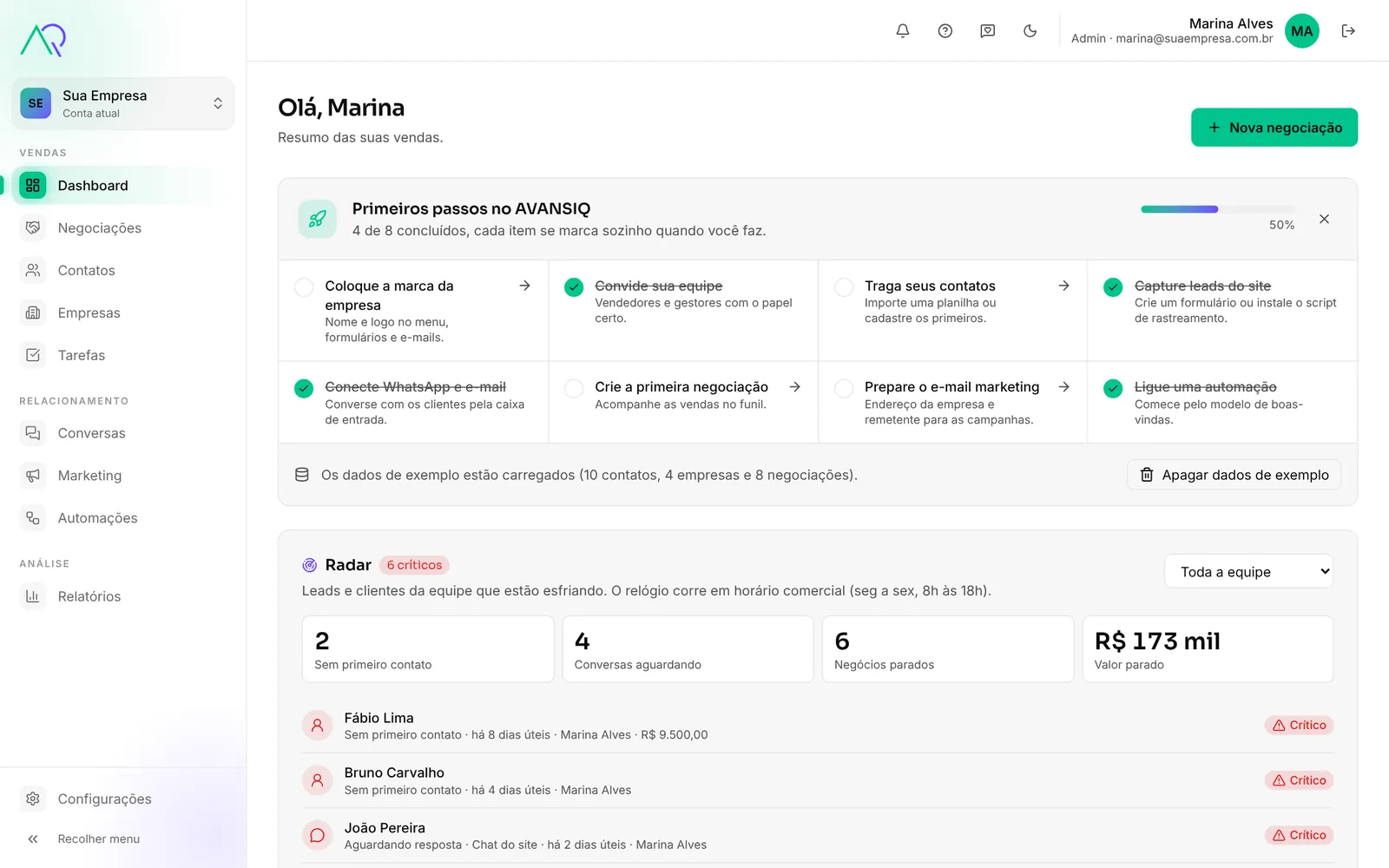
O guia de primeiros passos se marca sozinho conforme você usa o sistema. - 2
O Radar mostra quem está esperando resposta e quanto dinheiro está parado. Clique em um item para ir direto à ficha.
- 3
No topo ficam o sino de avisos, o botão ? (que abre esta central de ajuda), o envio de feedback e a troca de tema claro/escuro.
Tutorial 2
Cadastrar um contato
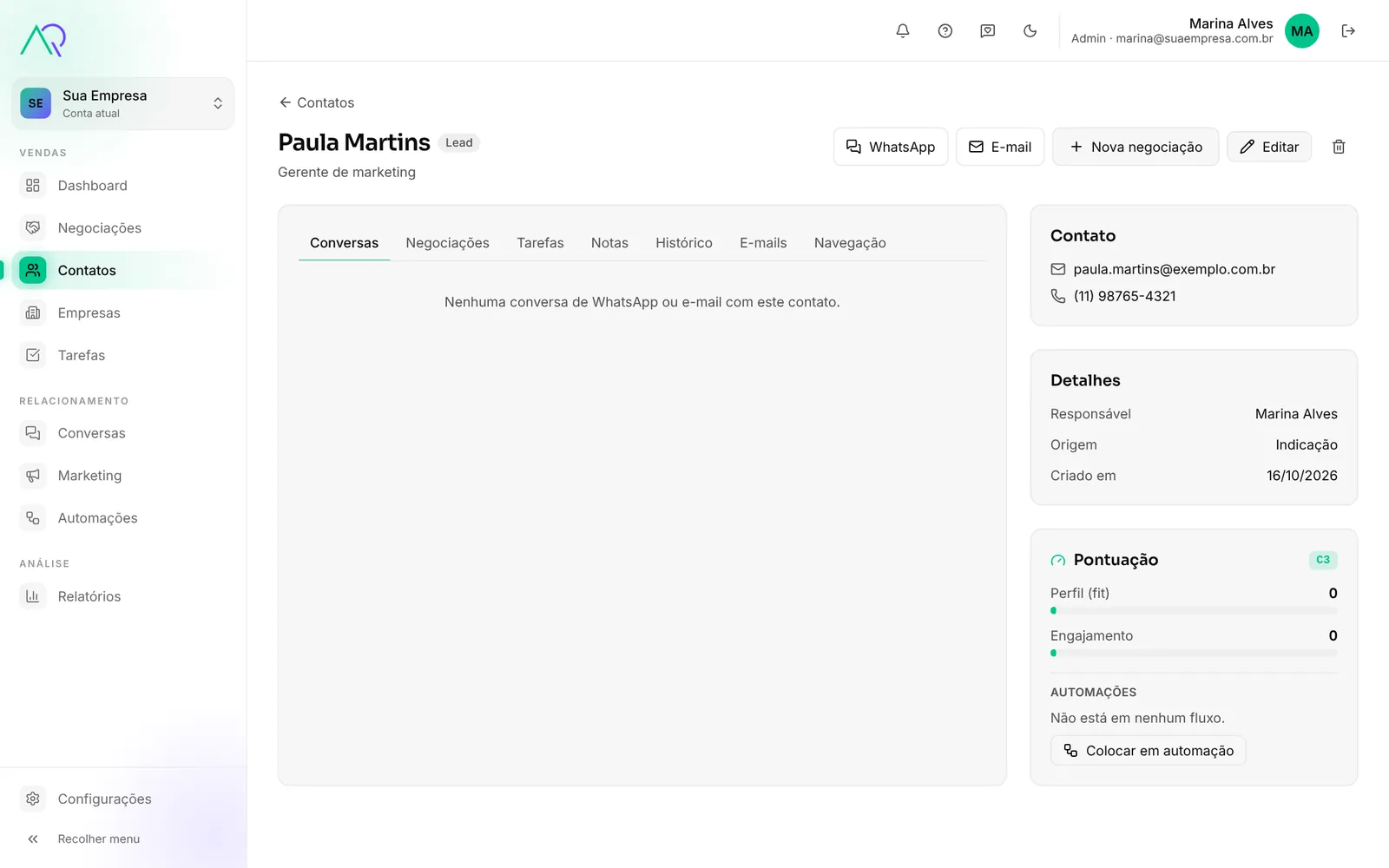
Nome é obrigatório, e o contato precisa de pelo menos um e-mail ou telefone.
- 1
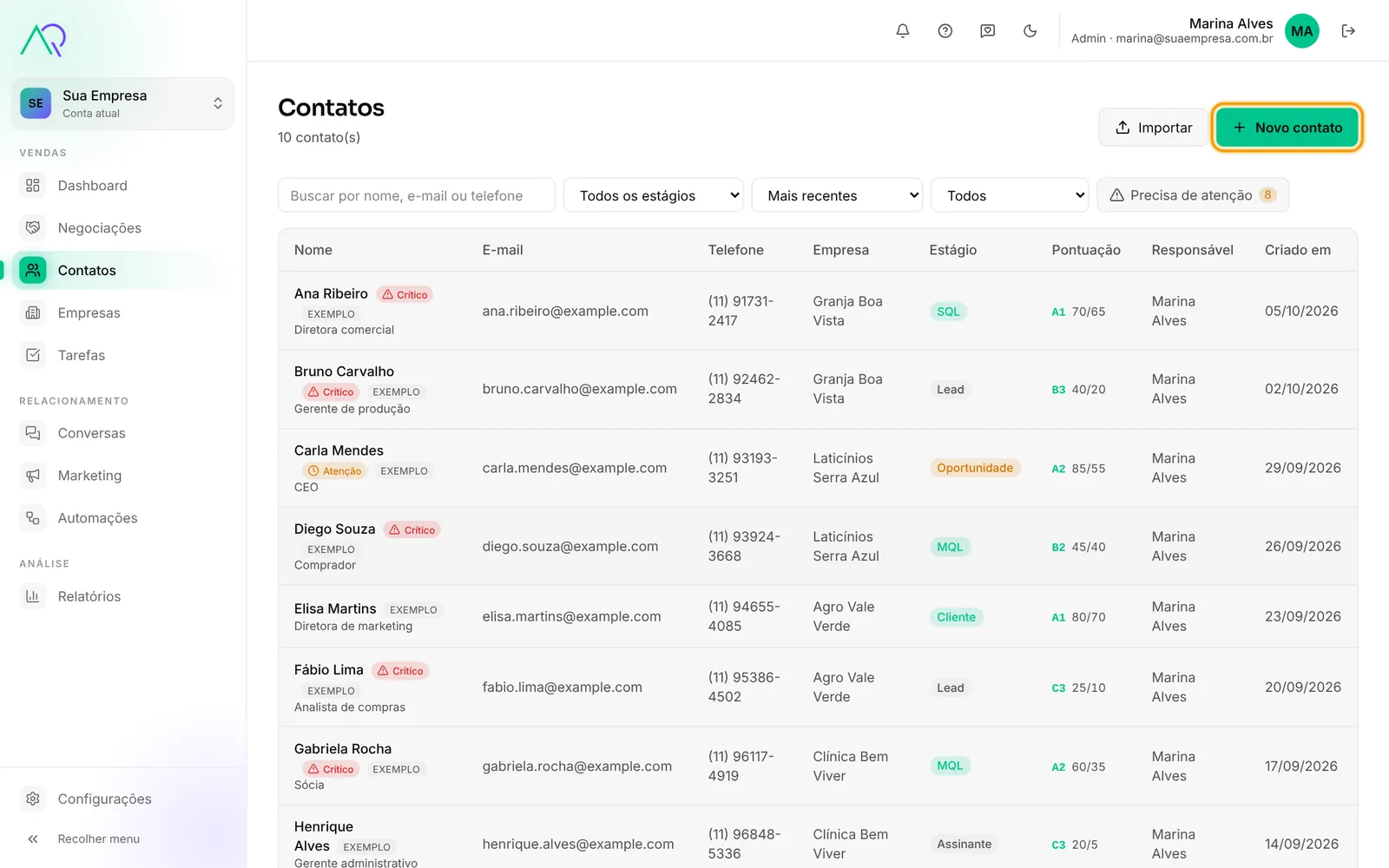
Abra Contatos no menu e clique em Novo contato.
- 2
Preencha o Nome e pelo menos um e-mail ou telefone. O telefone aceita só números e já se formata com DDD, por exemplo
(11) 98765-4321. Números de fora do Brasil começam com+e o código do país. - 3
O e-mail precisa ter
@e domínio completo (nome@empresa.com.br). Se houver um erro comum de digitação, comogmial.com, o sistema sugere a correção.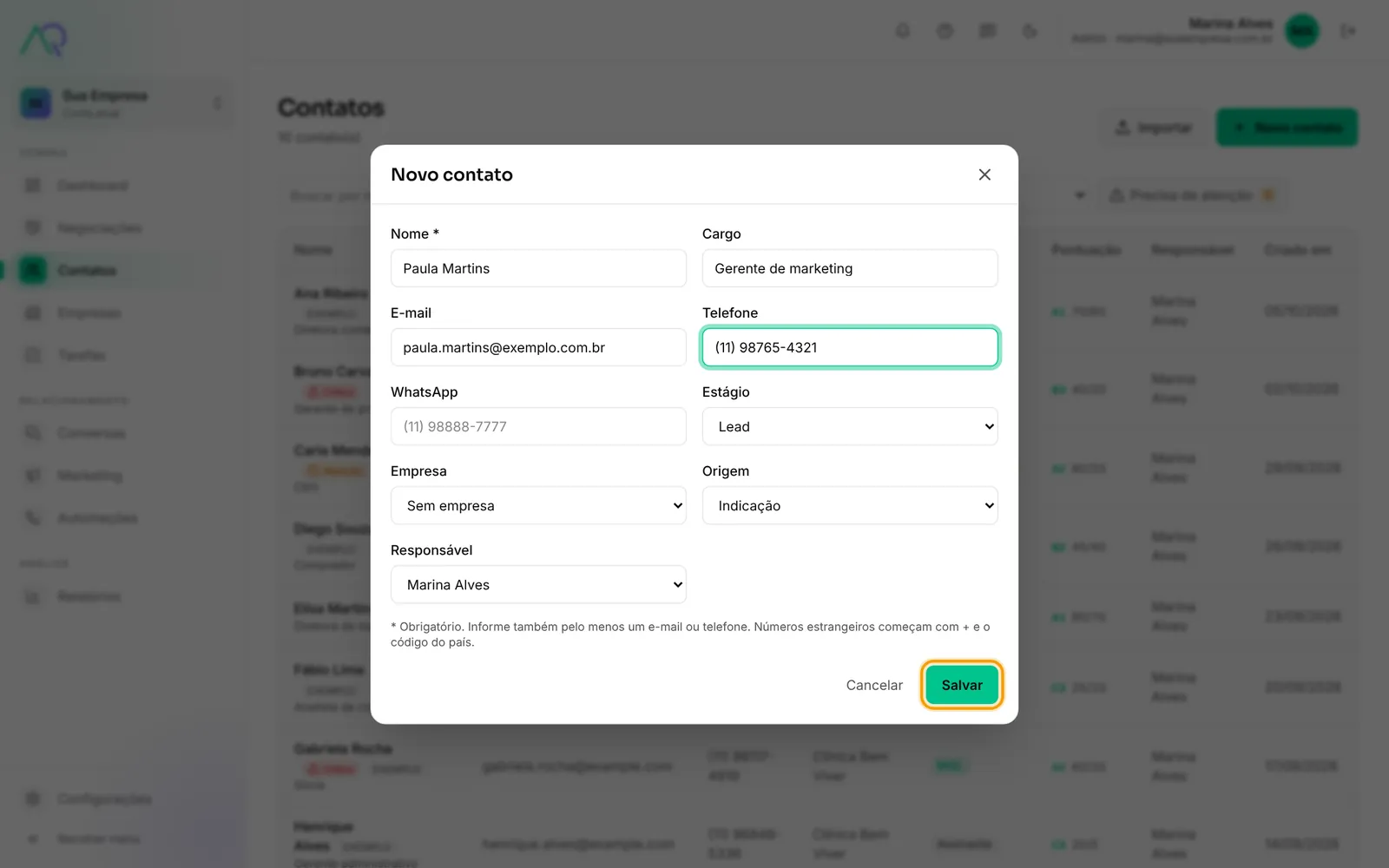
Campos com * são obrigatórios. Erros aparecem logo abaixo do campo ao sair dele. - 4
Escolha o estágio (Lead, Lead qualificado, Pronto para vendas, Oportunidade, Cliente), a empresa, a origem e o responsável. Clique em Salvar e a ficha do contato abre na hora.
Tutorial 3
Cadastrar uma empresa
Só o nome é obrigatório. CNPJ, telefone e e-mail são conferidos antes de salvar.
- 1
Em Empresas, clique em Nova empresa e informe o Nome.
- 2
Se preencher o CNPJ, ele ganha a máscara
00.000.000/0000-00e os dígitos verificadores são conferidos. Escolha a UF na lista e informe a cidade.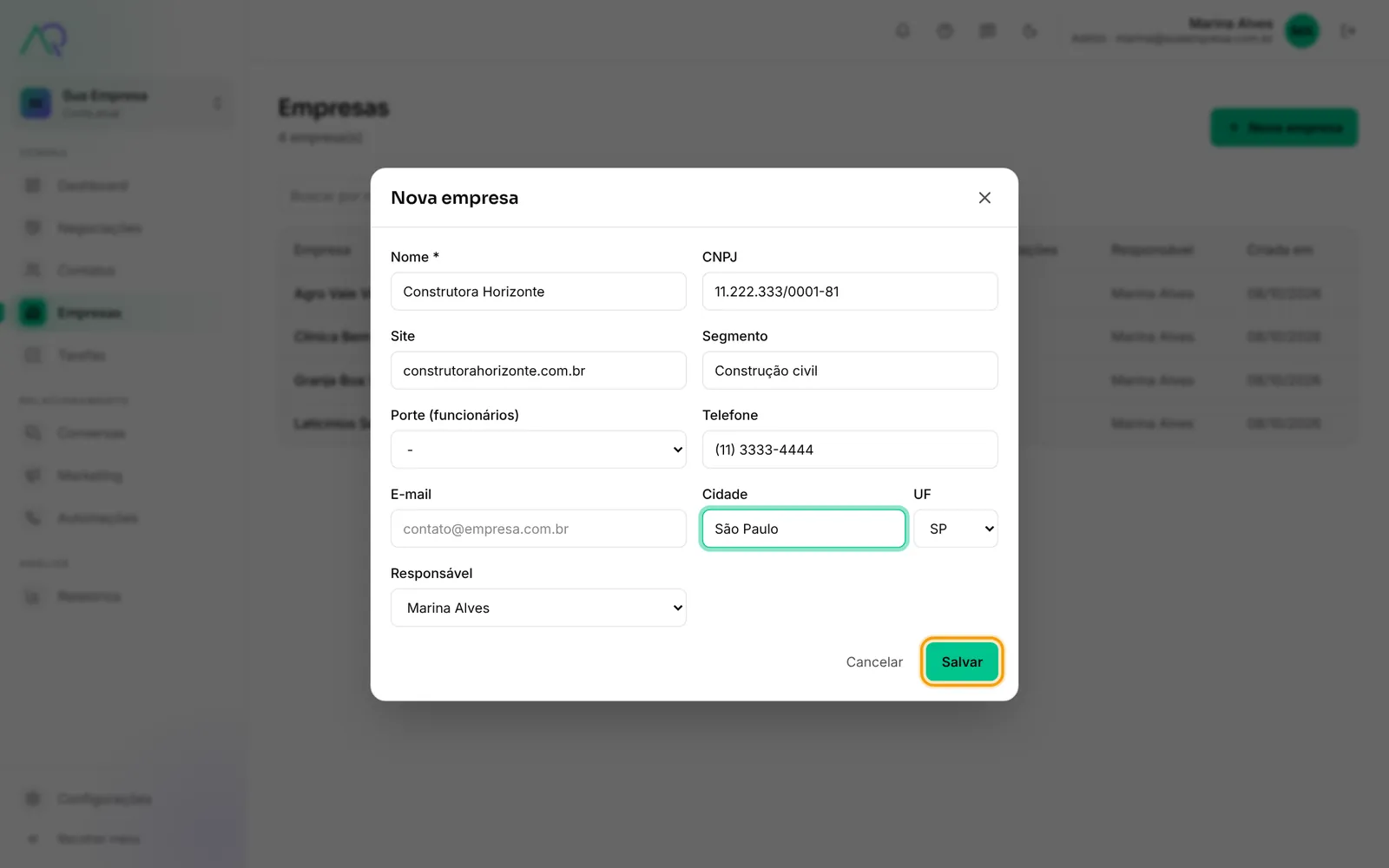
- 3
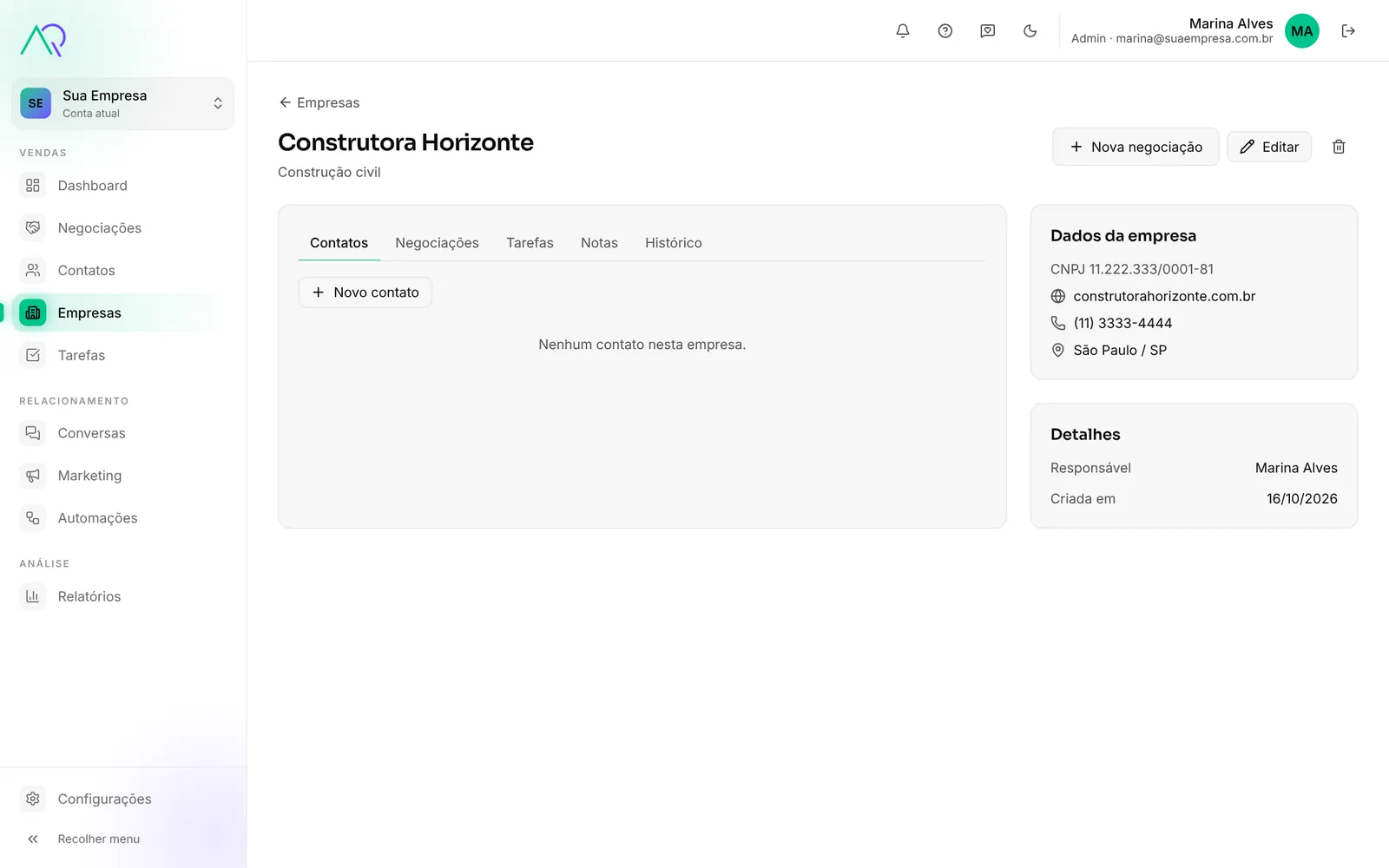
Clique em Salvar. Na ficha da empresa você vê os contatos, negociações, tarefas e notas ligados a ela.
Tutorial 4
Criar uma negociação e usar o funil
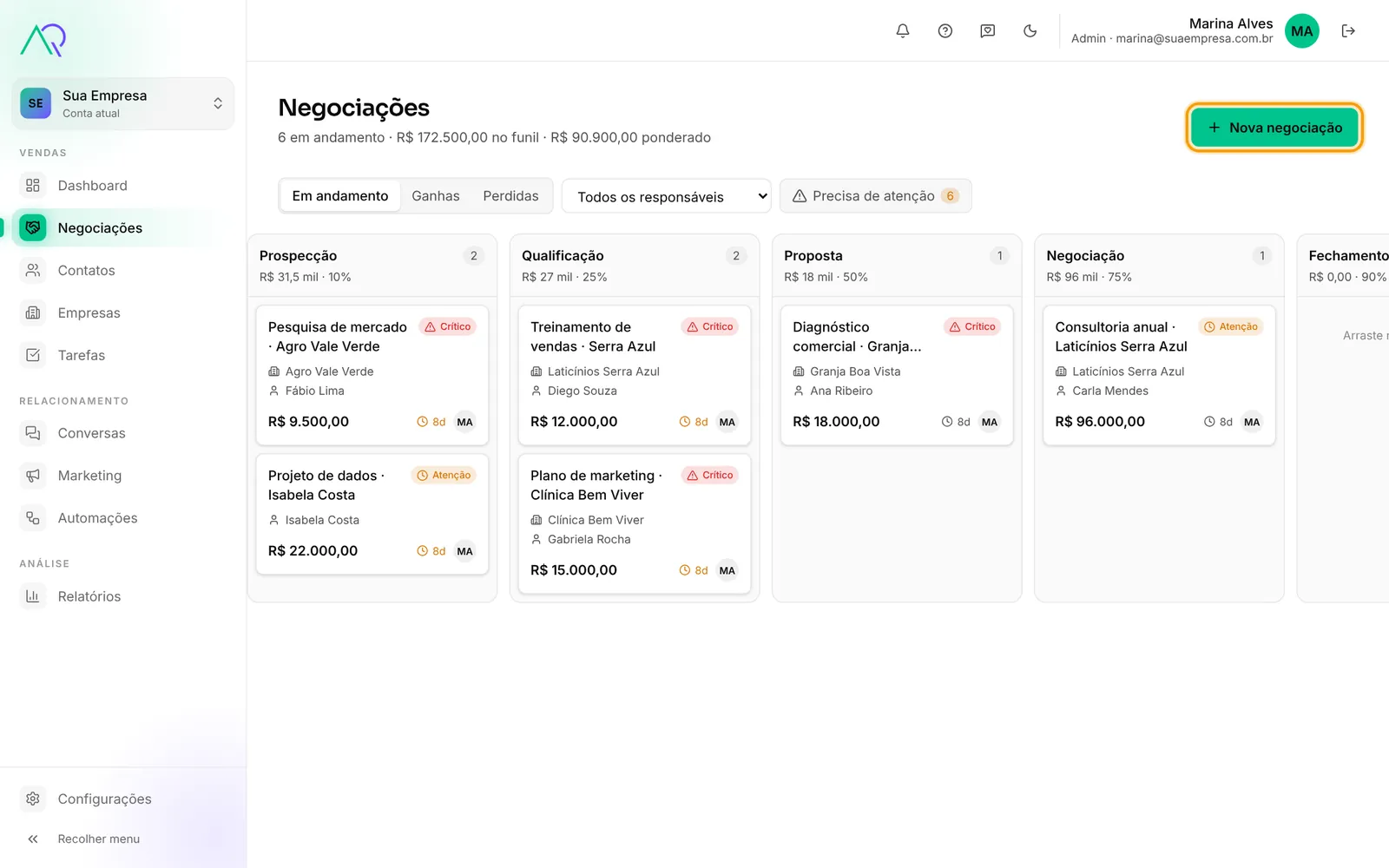
Cada oportunidade de venda vira um cartão no funil. Arraste entre as etapas até ganhar ou perder.
- 1
Abra Negociações. Cada coluna é uma etapa do funil, com o total em valor e a probabilidade de fechamento. Clique em Nova negociação.
- 2
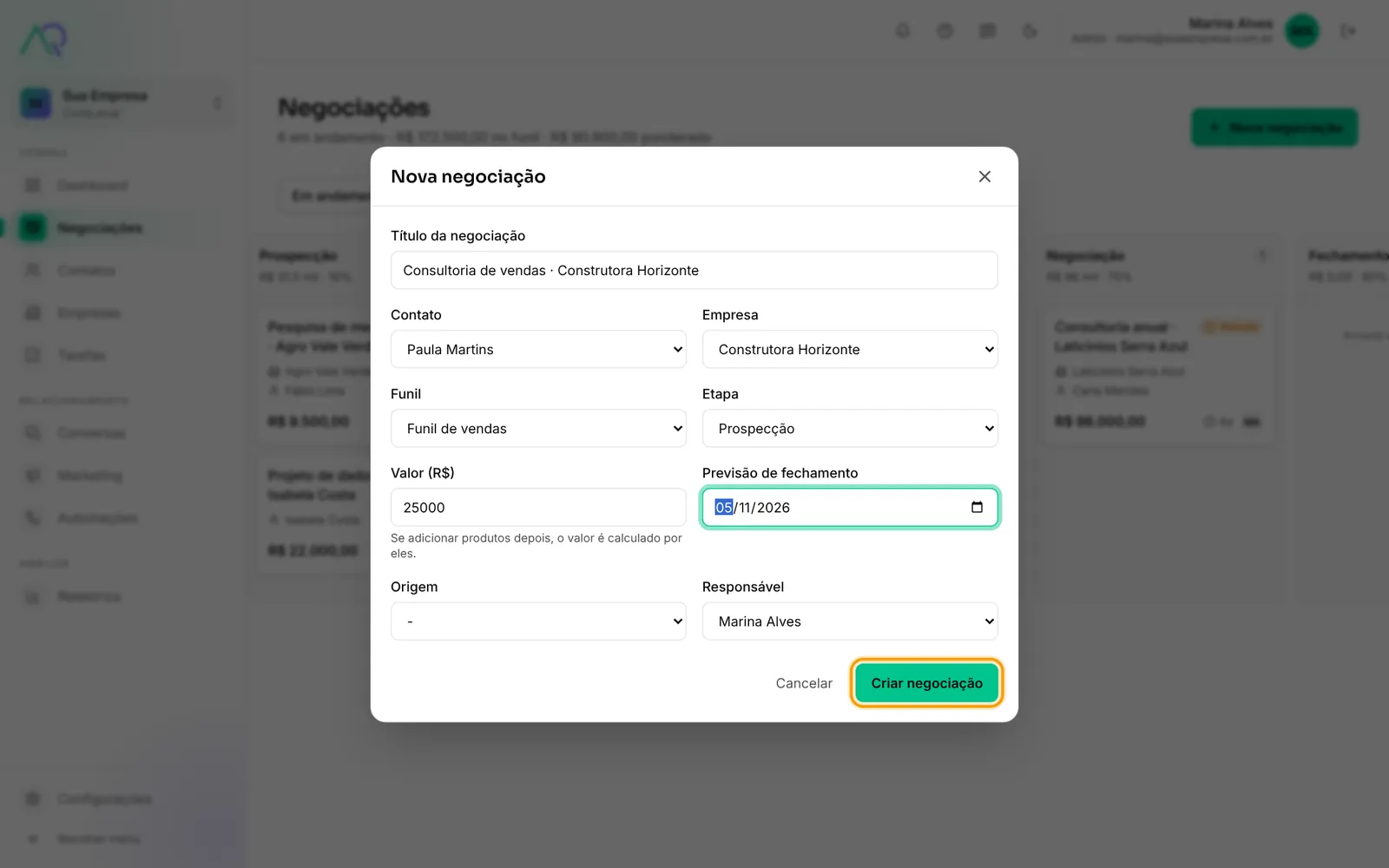
Dê um título, escolha o contato e a empresa (ou crie na hora), o funil, a etapa, o valor e a previsão de fechamento. Clique em Criar negociação.
- 3
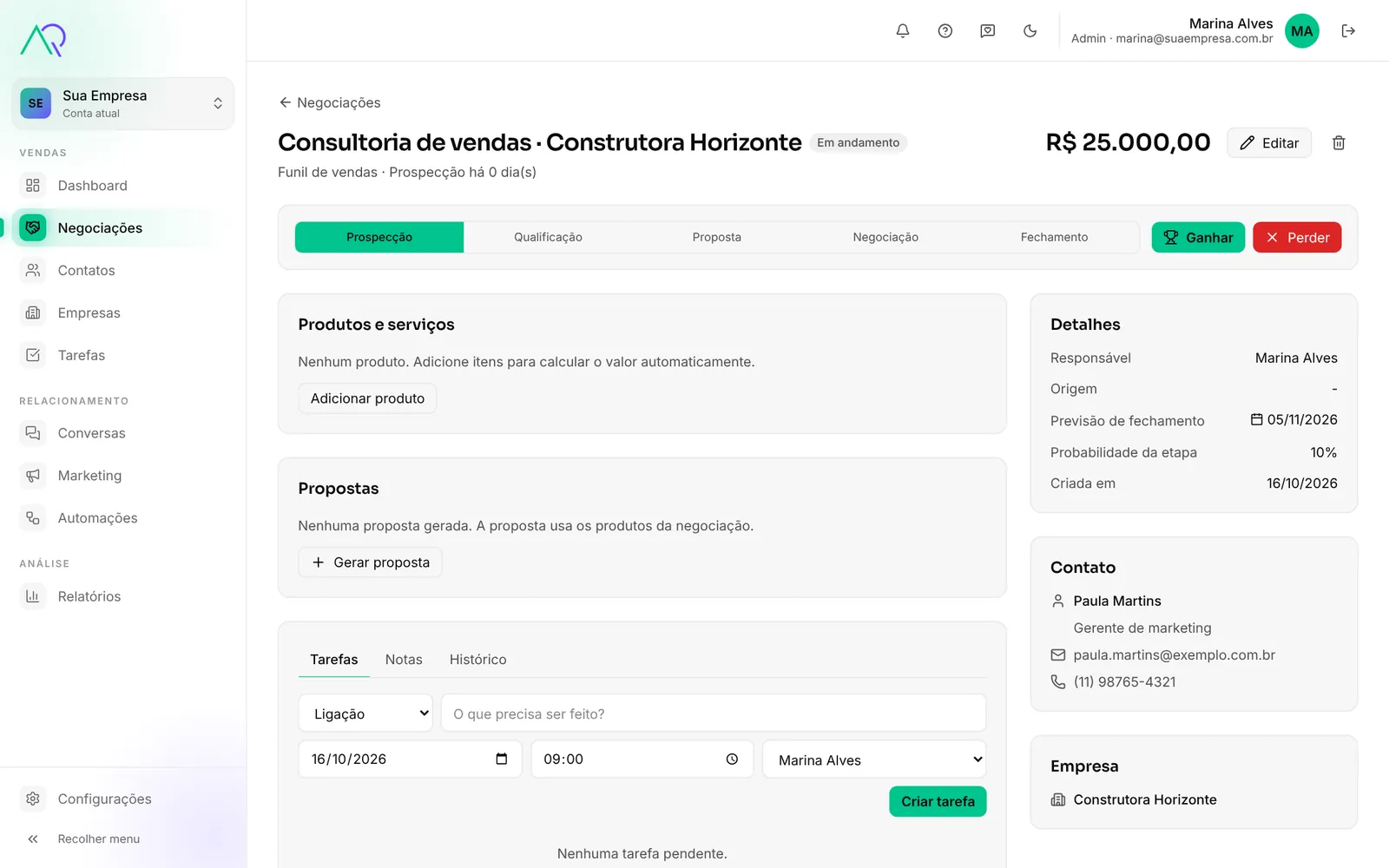
Na negociação você registra produtos, gera a proposta em PDF, cria tarefas e notas. Use a barra de etapas no topo, ou arraste o cartão no funil, para avançar. No fim, marque Ganhar ou Perder (com o motivo).
Tutorial 5
Exigir dados para avançar no funil
Defina o que cada etapa exige (valor, previsão, contato, produtos...) e nenhuma negociação avança incompleta.
- 1
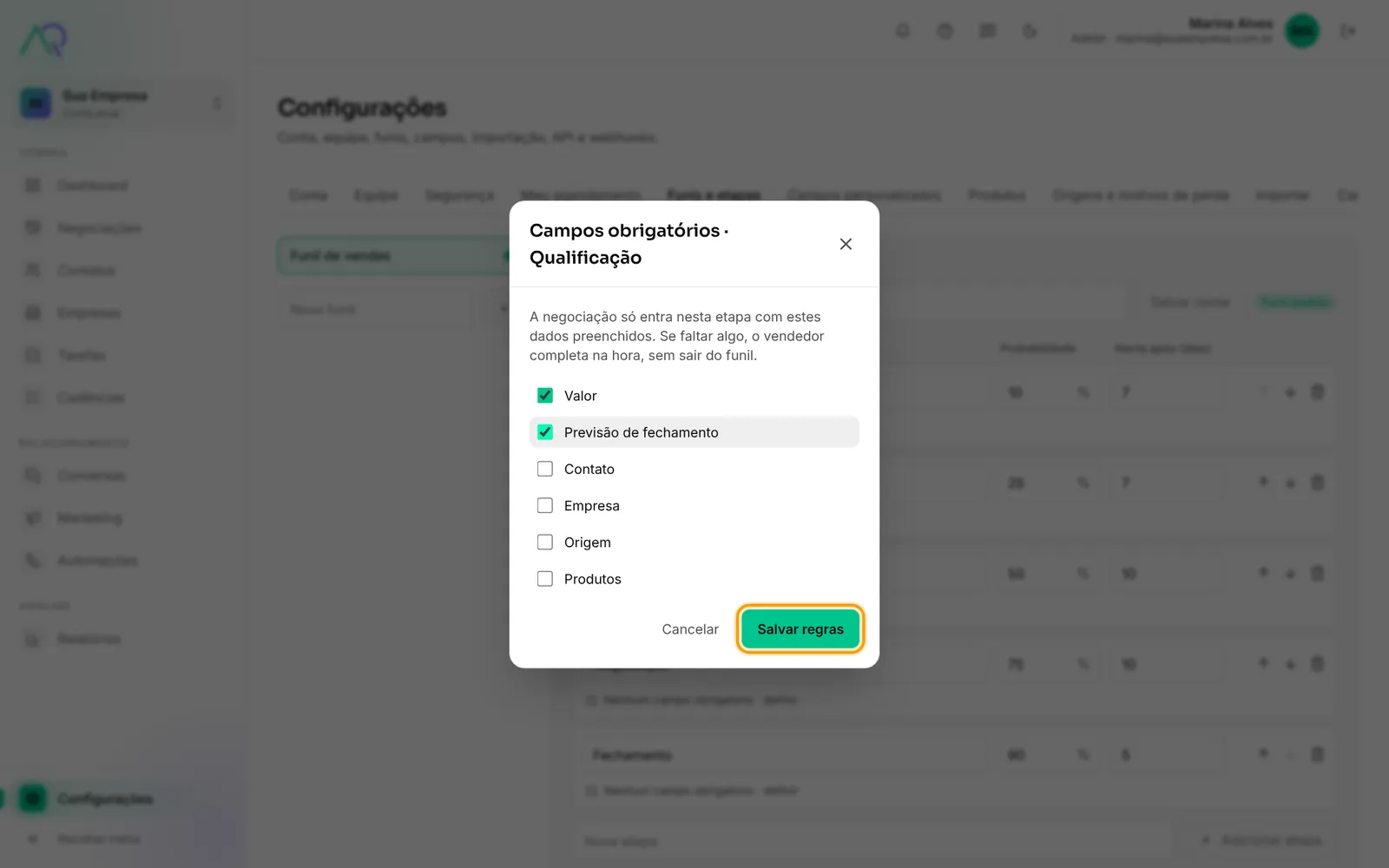
Em Configurações › Funis e etapas, clique na linha Nenhum campo obrigatório · definir abaixo da etapa. Marque o que a negociação precisa ter para entrar nela e clique em Salvar regras.
- 2
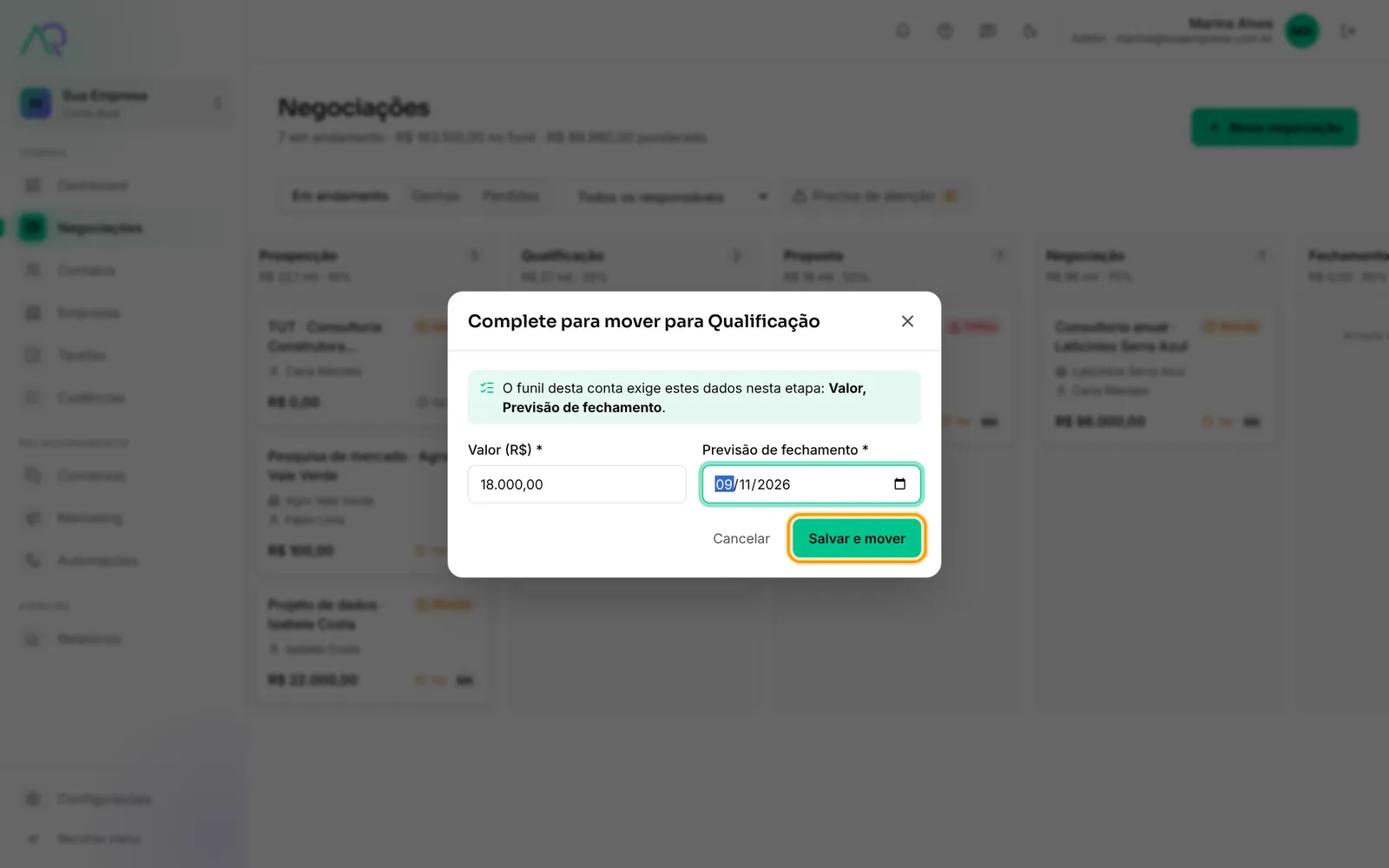
No dia a dia nada muda: o vendedor arrasta o cartão. Se faltar algo, abre uma janela pedindo só o que falta. Ele preenche e clica em Salvar e mover, sem sair do funil.
Para marcar como ganha, valem as exigências de todas as etapas.
Tutorial 6
Criar tarefas e lembretes
Ligações, reuniões, e-mails e WhatsApp agendados para não deixar nenhum cliente sem retorno.
- 1
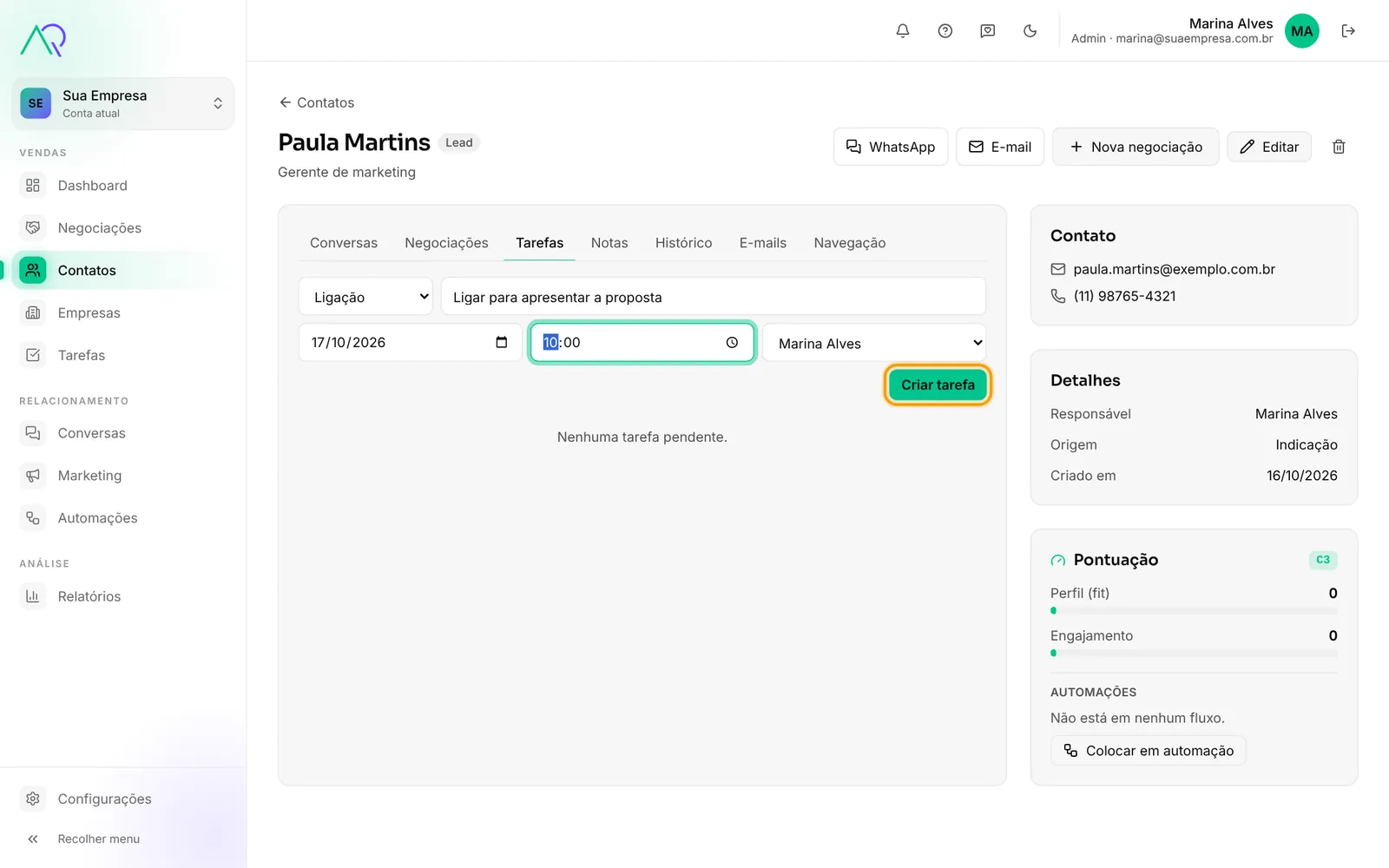
O jeito mais rápido é direto na ficha do contato ou da negociação: abra a aba Tarefas, escolha o tipo, escreva o que precisa ser feito, a data e o horário, e clique em Criar tarefa.
- 2
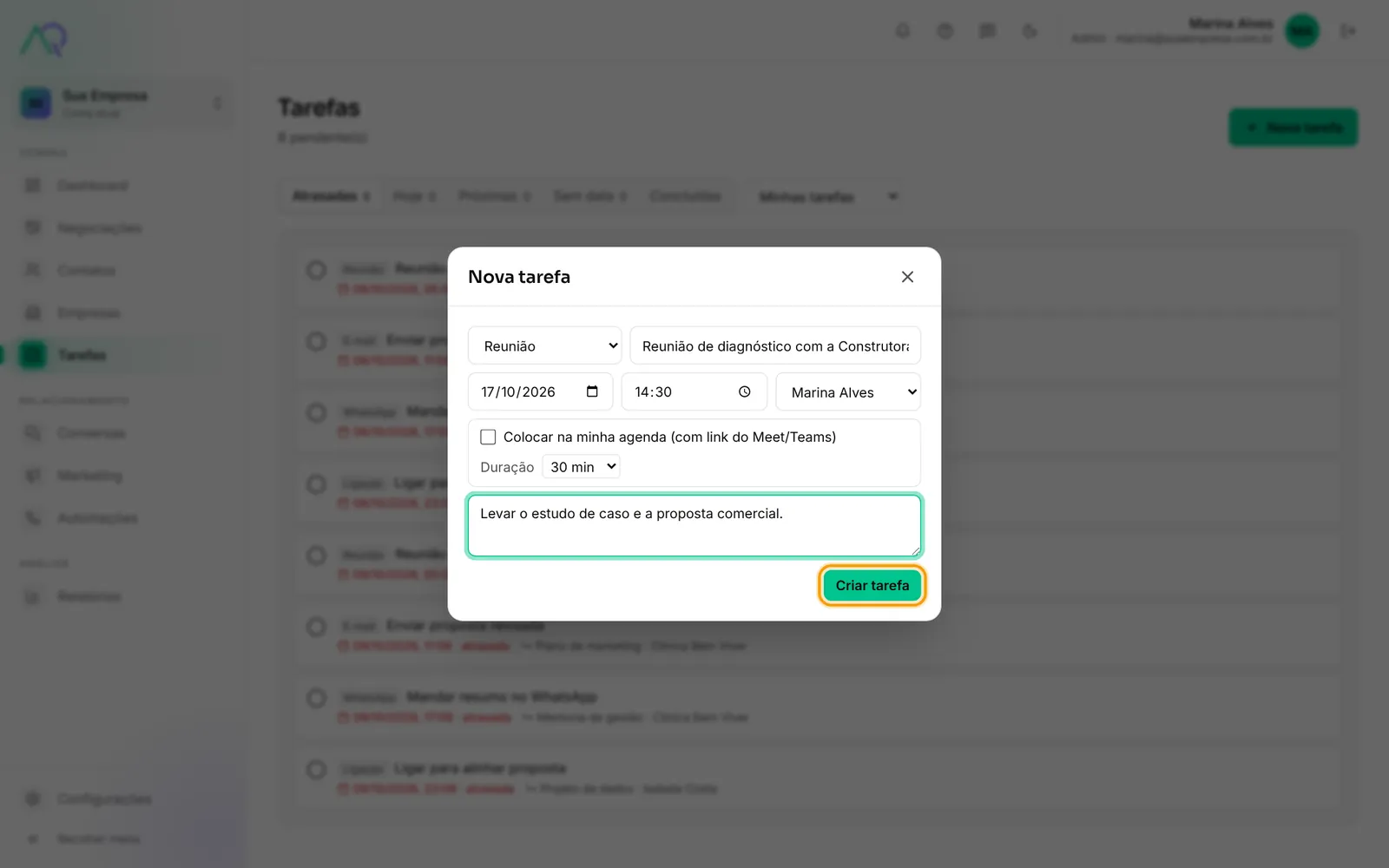
Também dá para criar em Tarefas › Nova tarefa. Em reuniões, marque Colocar na minha agenda para gerar o convite com link do Meet ou Teams (precisa da agenda conectada em Configurações › Canais).
- 3
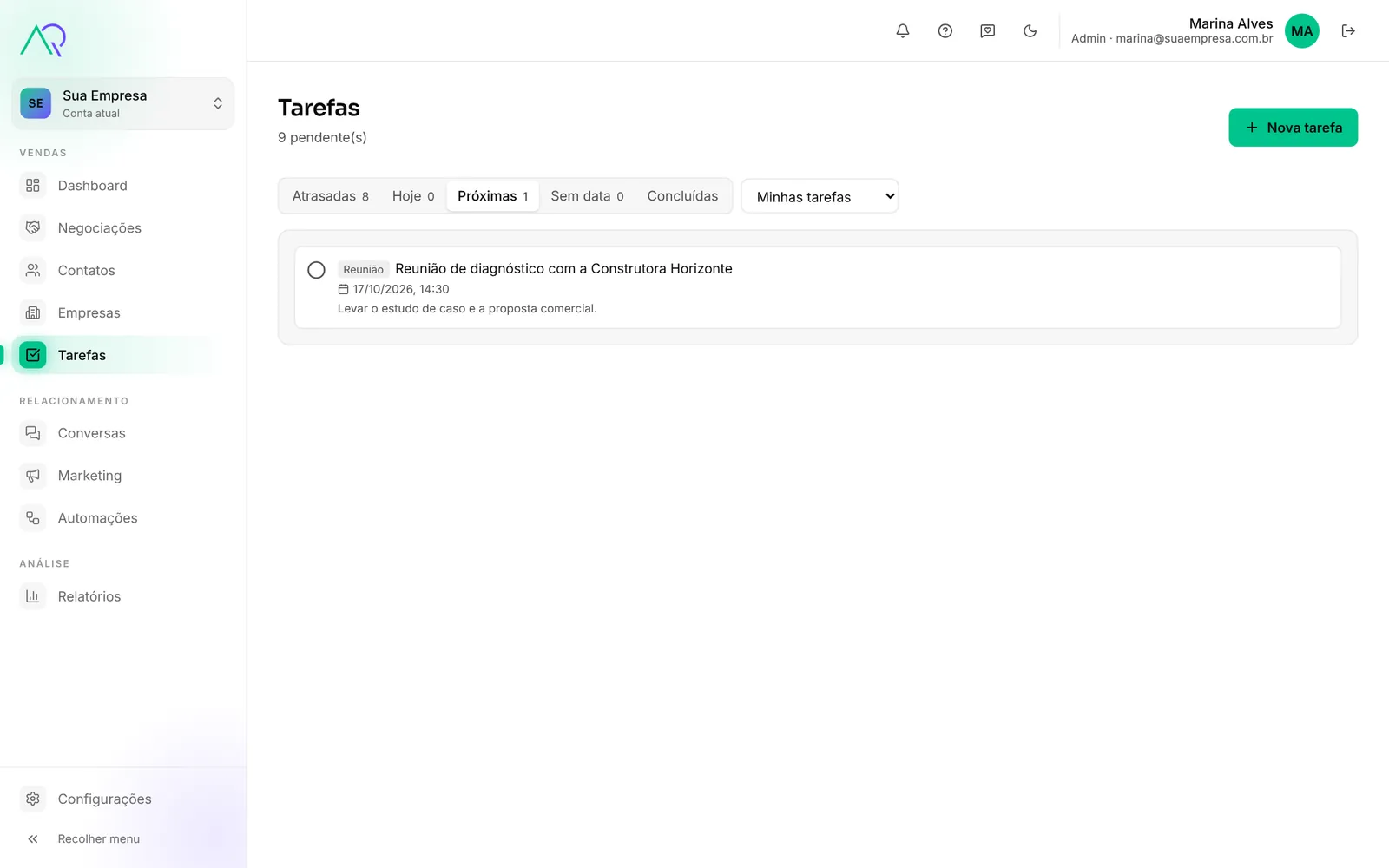
A lista separa Atrasadas, Hoje, Próximas e Sem data. Clique no círculo para concluir. Tarefas concluídas contam como contato feito no Radar.
Tutorial 7
Prospectar com cadências
Sequências de ligações, WhatsApp, e-mails e LinkedIn com uma fila do dia para cada vendedor.
- 1
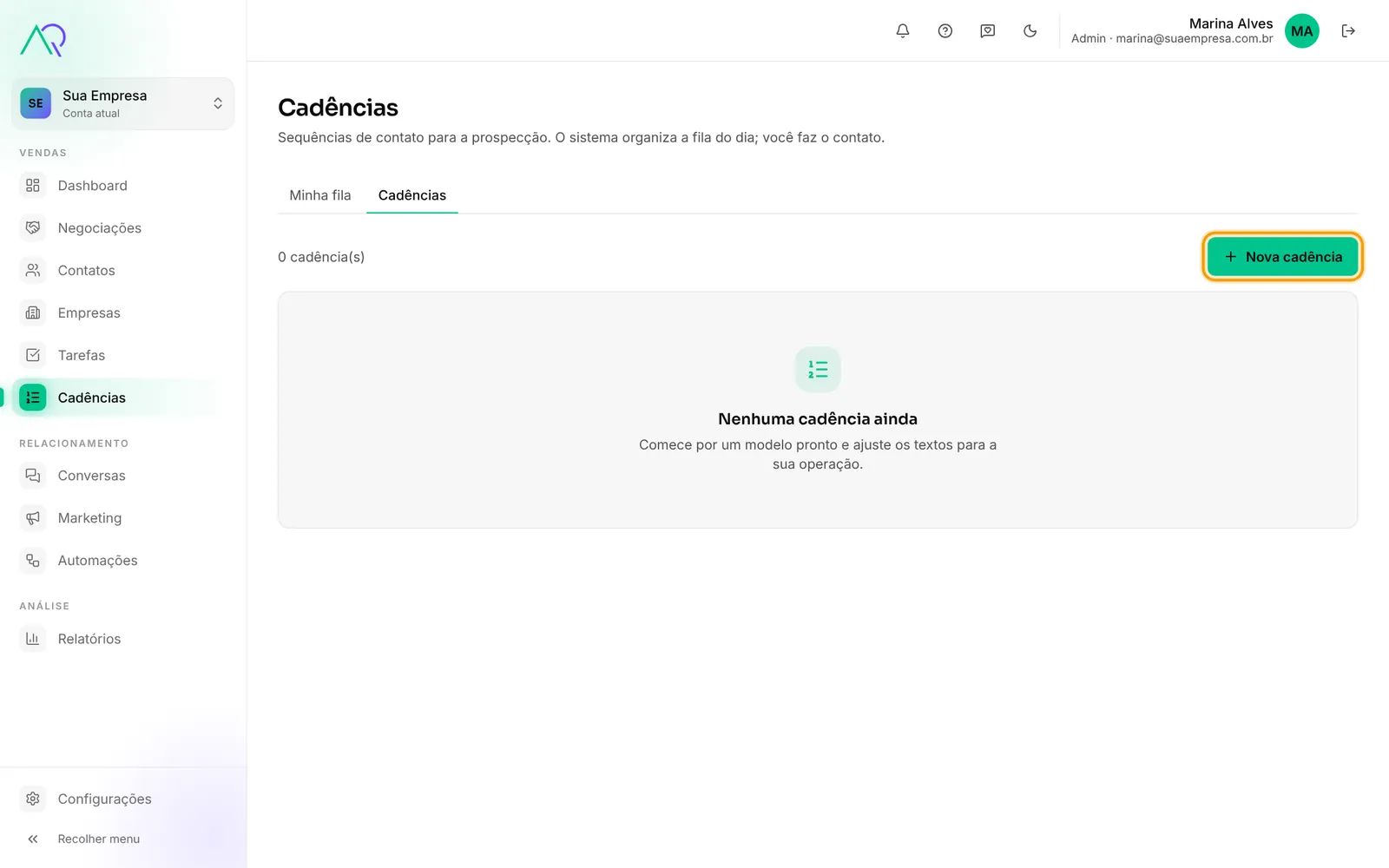
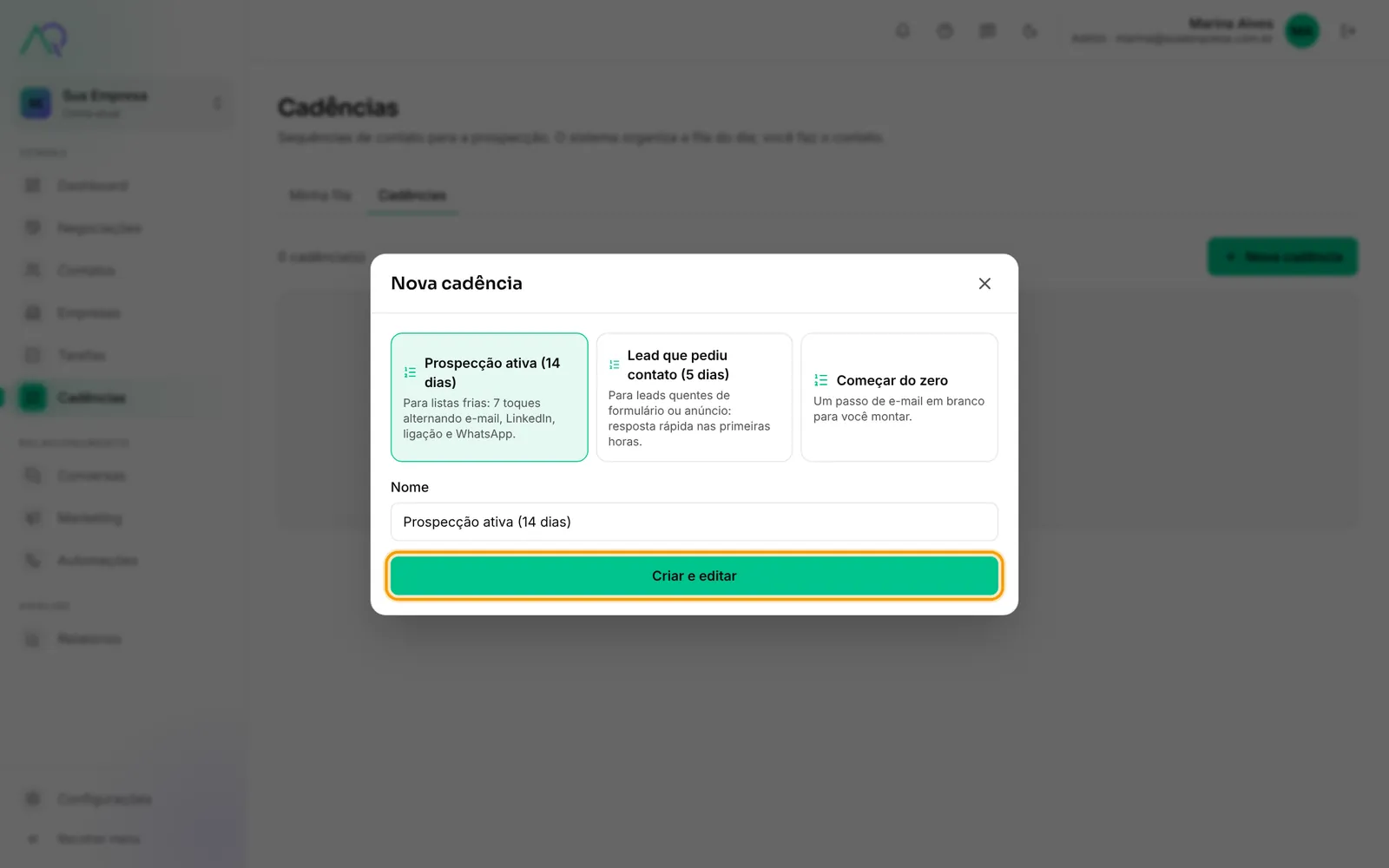
Em Cadências › Cadências, o gestor clica em Nova cadência.
- 2
Escolha um modelo pronto (prospecção ativa ou lead que pediu contato) ou comece do zero, dê um nome e clique em Criar e editar.
- 3
Ajuste cada passo: tipo, quantos dias esperar e o texto. As variáveis, como
{{primeiro_nome}},{{empresa}}e{{link_agendamento}}, são preenchidas com os dados de cada contato. Em e-mails, dá para marcar Enviar sozinho pela caixa do vendedor.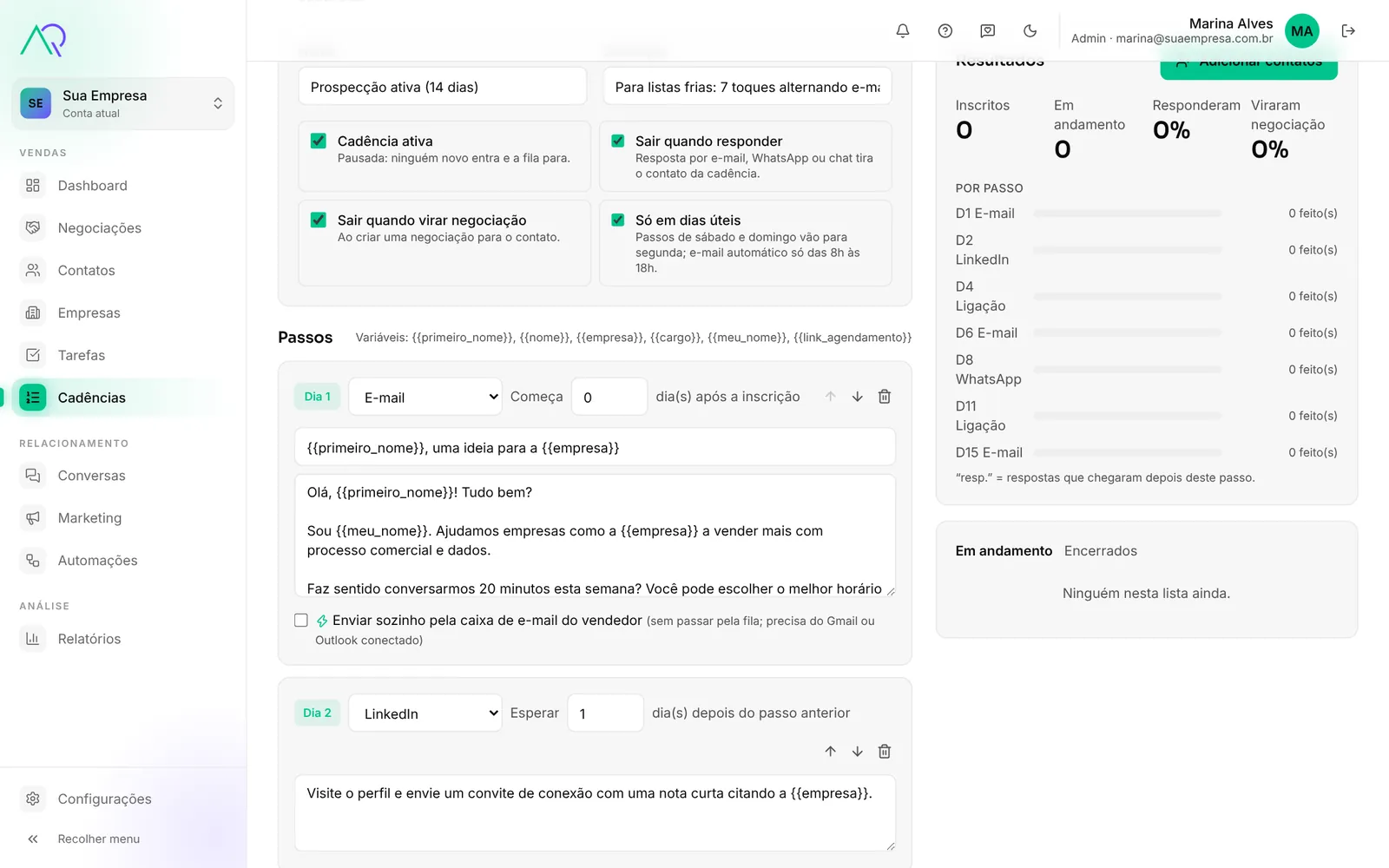
- 4
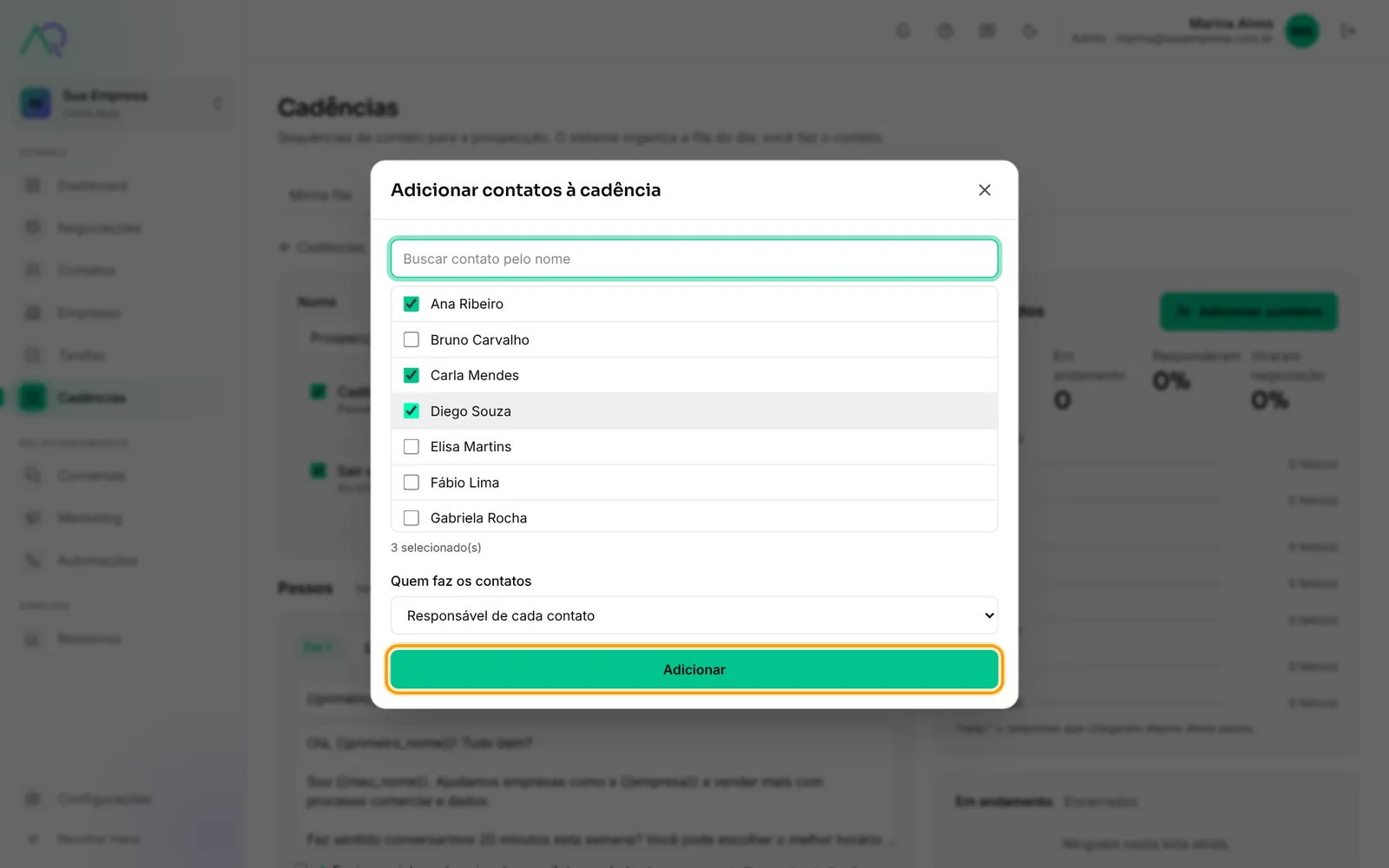
Clique em Adicionar contatos e escolha os contatos (ou um segmento inteiro). Os toques ficam com o responsável de cada contato. Também dá para colocar um contato pela própria ficha, no botão Cadência.
- 5
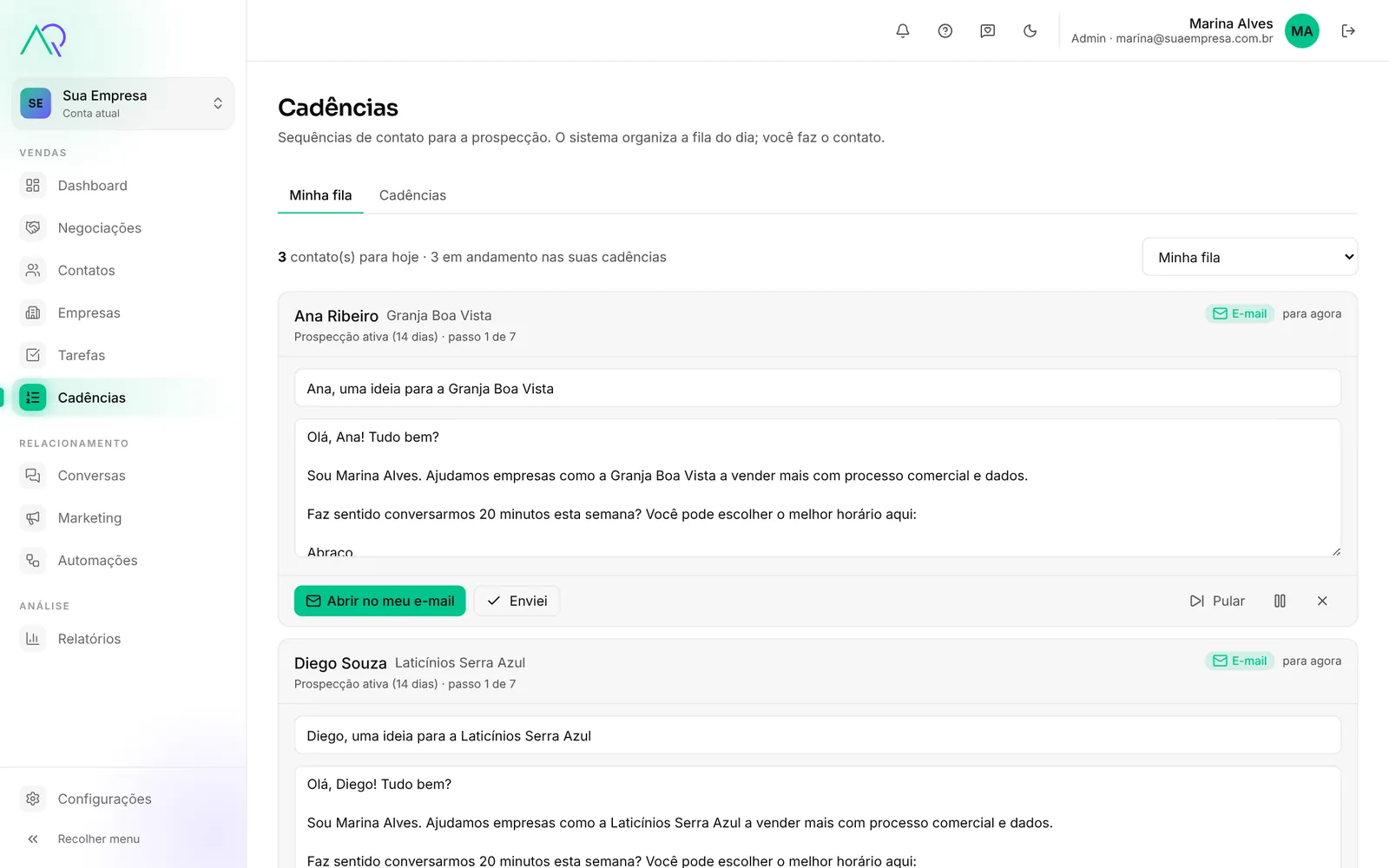
Em Cadências › Minha fila, cada vendedor vê os toques de hoje com a mensagem pronta. Na ligação, registra se atendeu; no WhatsApp, abre a conversa com o texto; no e-mail, revisa e envia. Pular, Pausar e Tirar da cadência ficam à direita.
Tutorial 8
Usar o link de agendamento
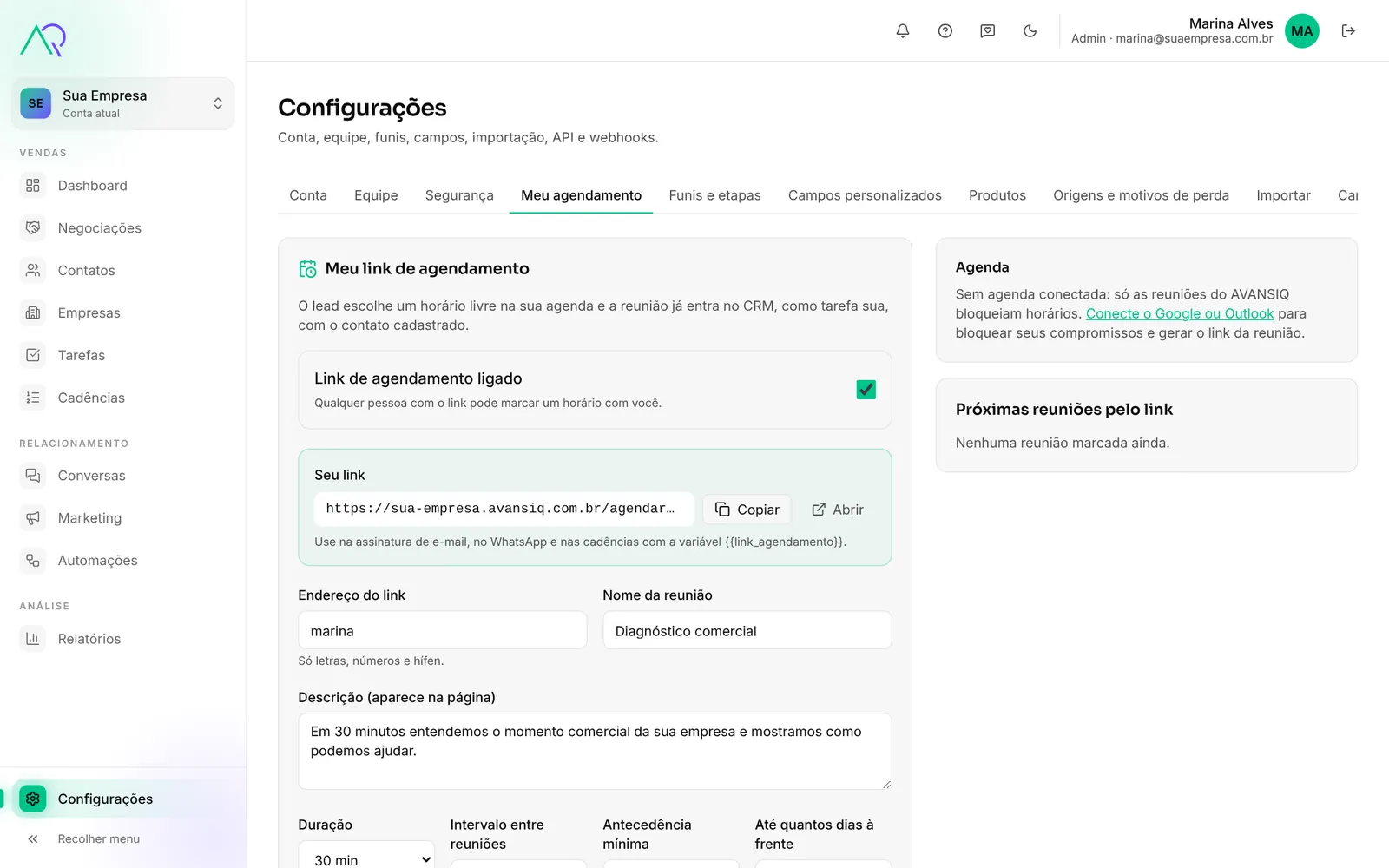
Seu link pessoal para o cliente escolher um horário livre. A reunião entra na sua agenda e o lead entra no CRM.
- 1
Em Configurações › Meu agendamento, ligue o link, escolha o endereço, o nome da reunião, a duração e os dias e horários em que você atende. Clique em Salvar e copie o link.
- 2
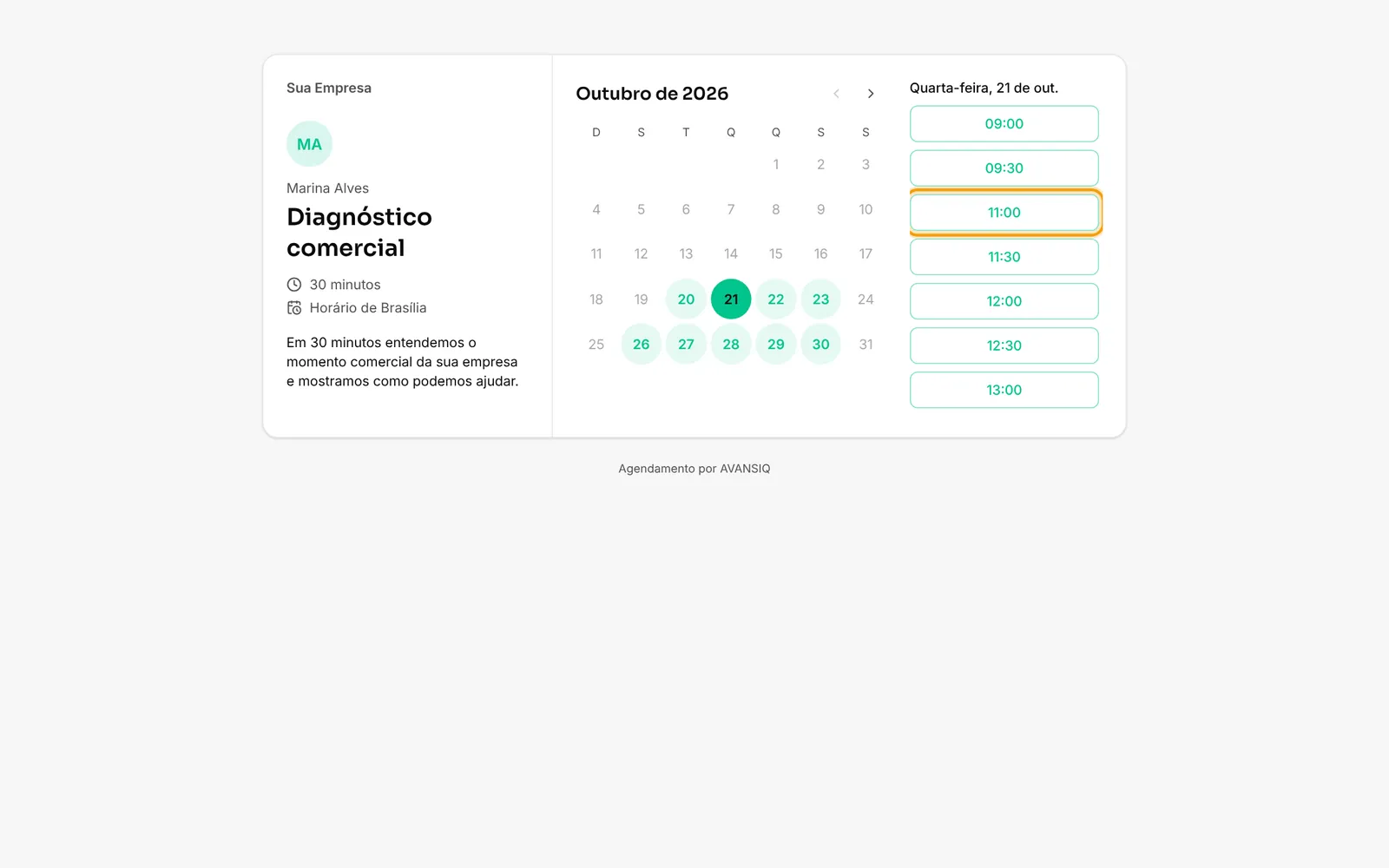
Quem recebe o link vê só os horários de fato livres. A pessoa escolhe o dia e o horário.
- 3
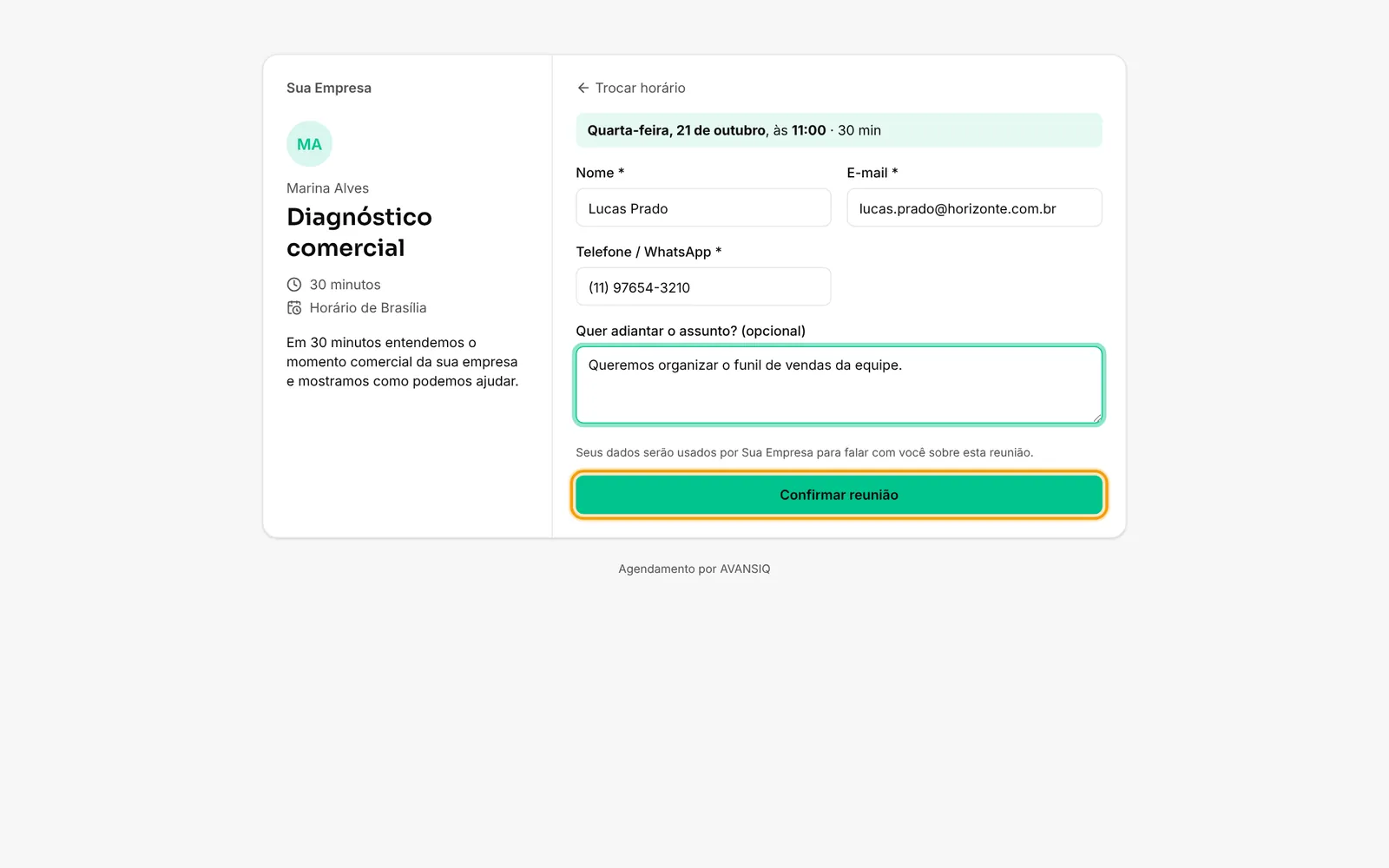
Depois informa nome, e-mail e telefone e clica em Confirmar reunião.
- 4
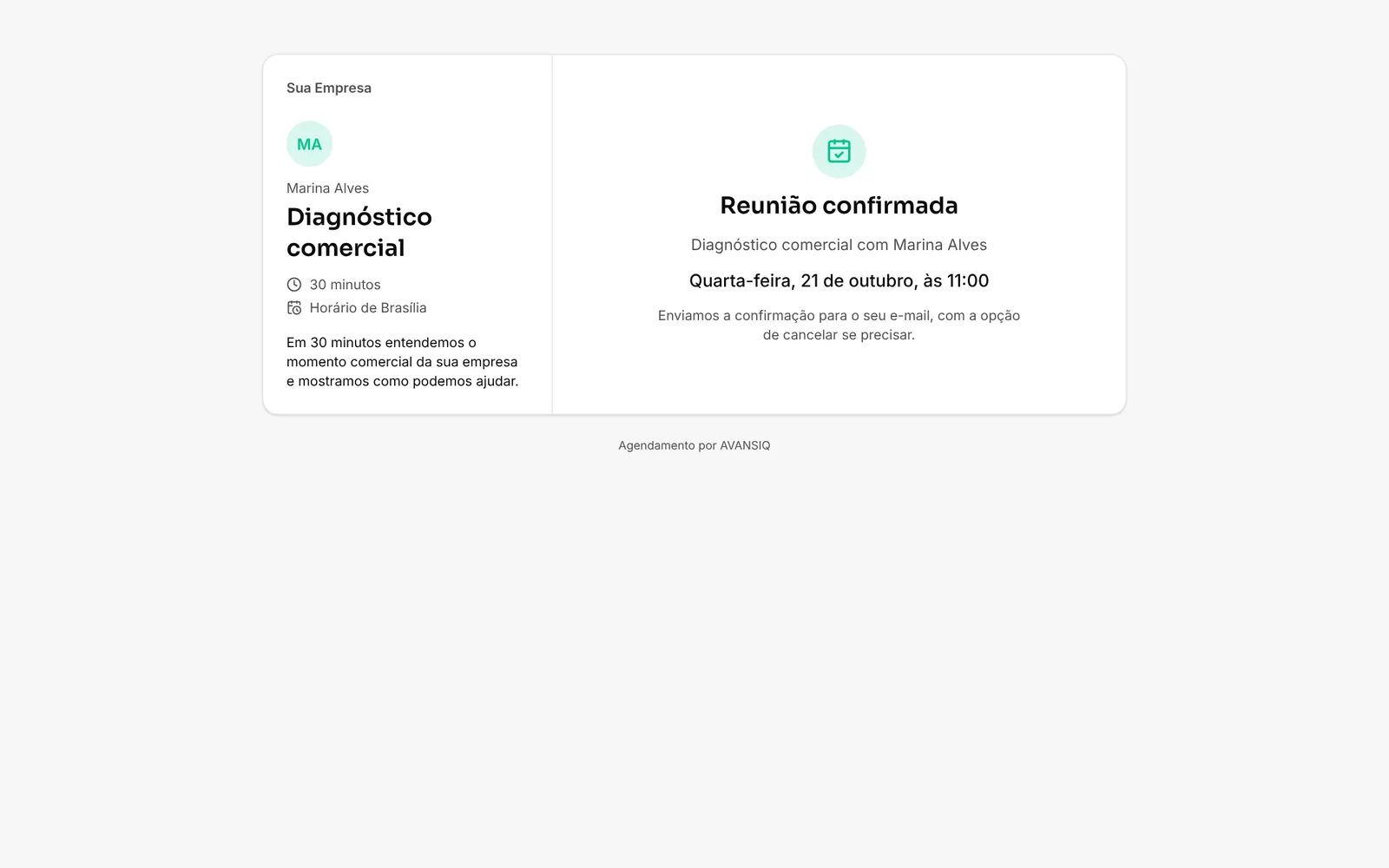
Pronto: a reunião entra nas suas tarefas e na sua agenda, o contato entra no CRM com você como responsável e você é avisado no sino. A pessoa recebe a confirmação por e-mail, com um link para cancelar.
Tutorial 9
Atender pelas Conversas
WhatsApp, e-mail e chat do site em uma caixa de entrada só, ligada à ficha do lead.
- 1
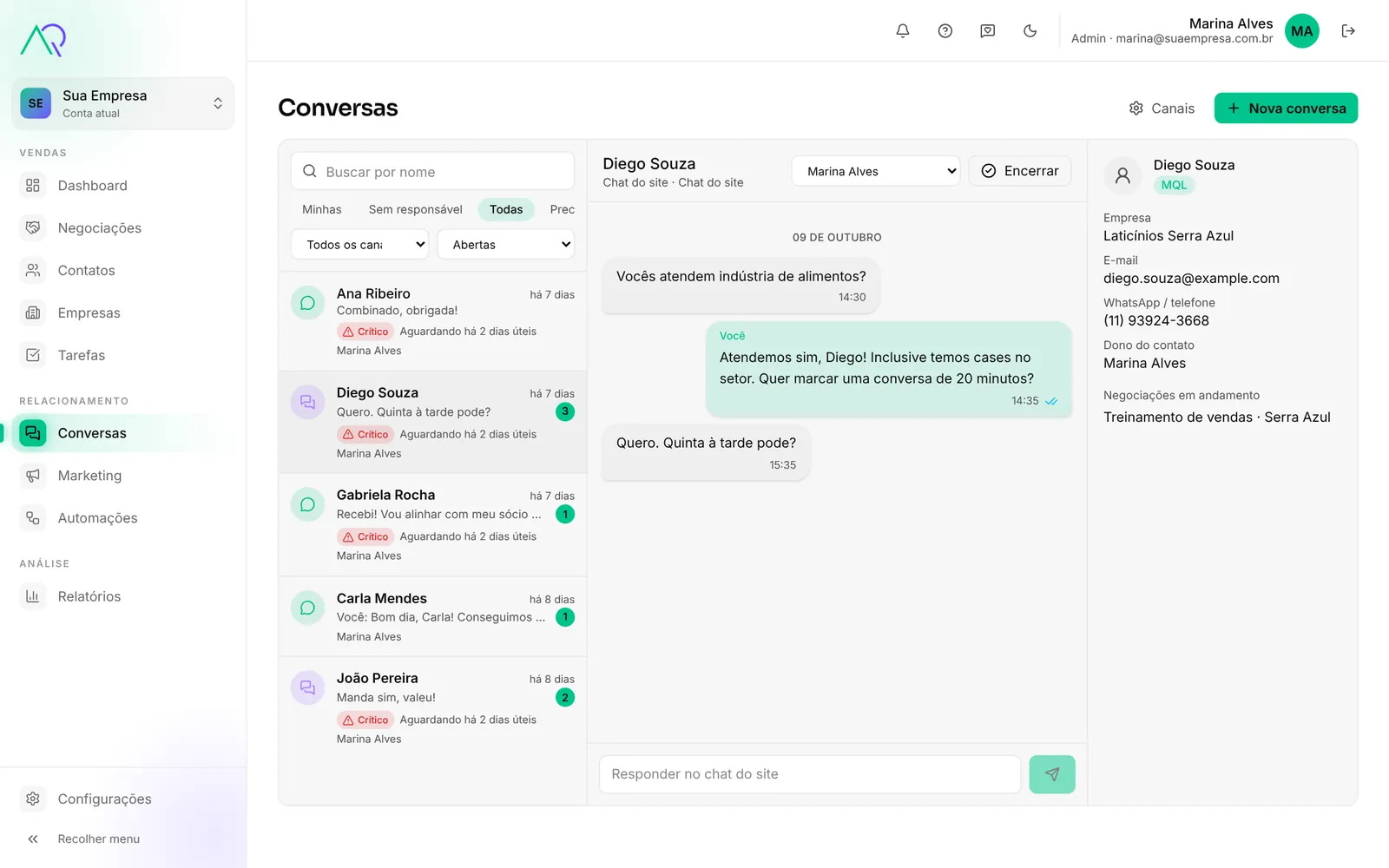
Em Conversas, a lista da esquerda mostra quem escreveu, há quanto tempo está esperando e o responsável. Use Minhas, Sem responsável e os filtros de canal.
- 2
Abra a conversa para responder. À direita ficam os dados do contato e as negociações em andamento. Você pode trocar o responsável ou Encerrar a conversa no topo.
Tutorial 10
Cuidar dos clientes no pós-venda
Pesquisa NPS automática, carteira com a saúde de cada cliente e contratos recorrentes com renovação.
- 1
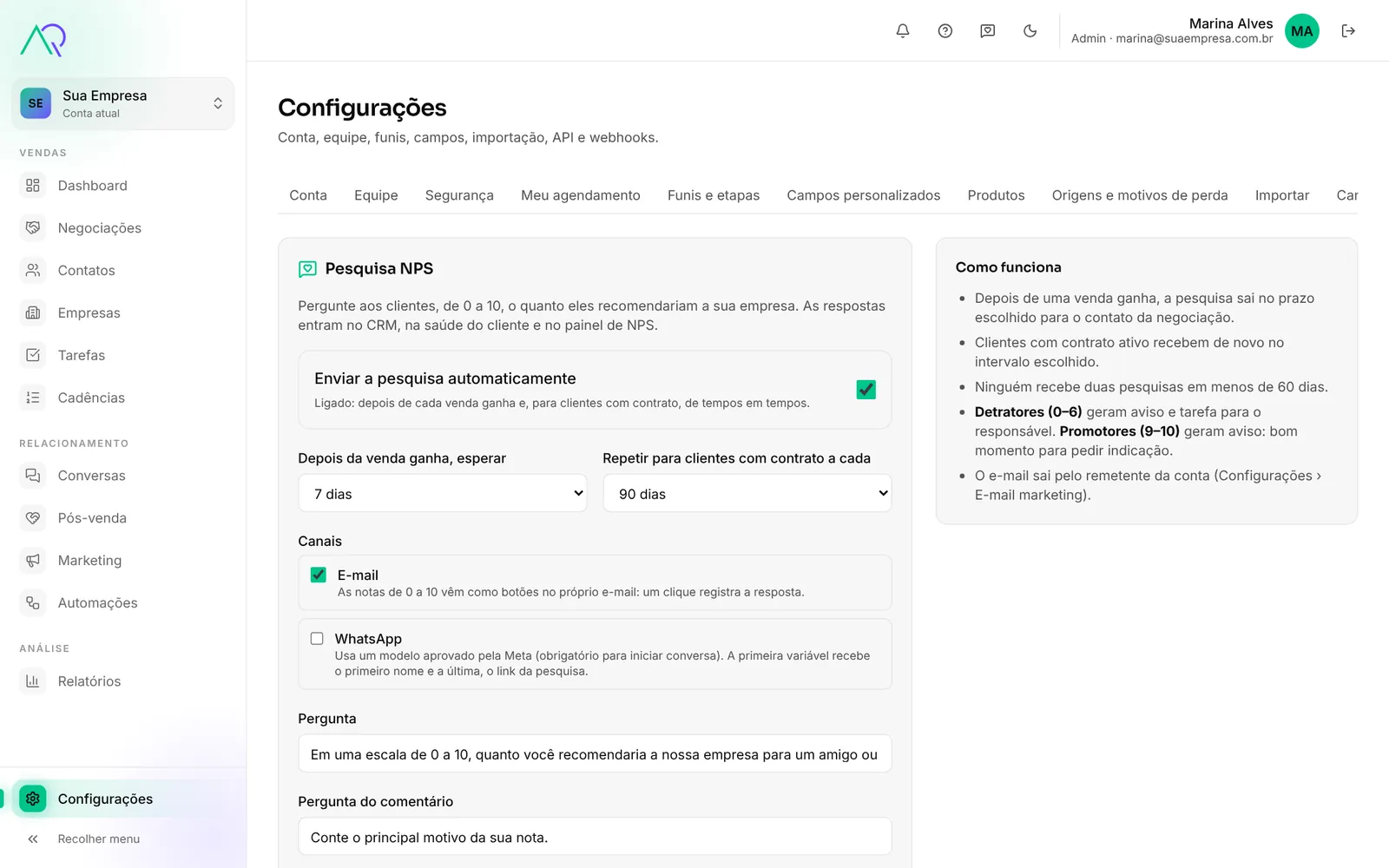
Em Configurações › Pesquisa NPS, ligue o envio automático, escolha quantos dias depois da venda a pesquisa sai, de quanto em quanto tempo repetir para clientes com contrato e os canais (e-mail e/ou WhatsApp).
- 2
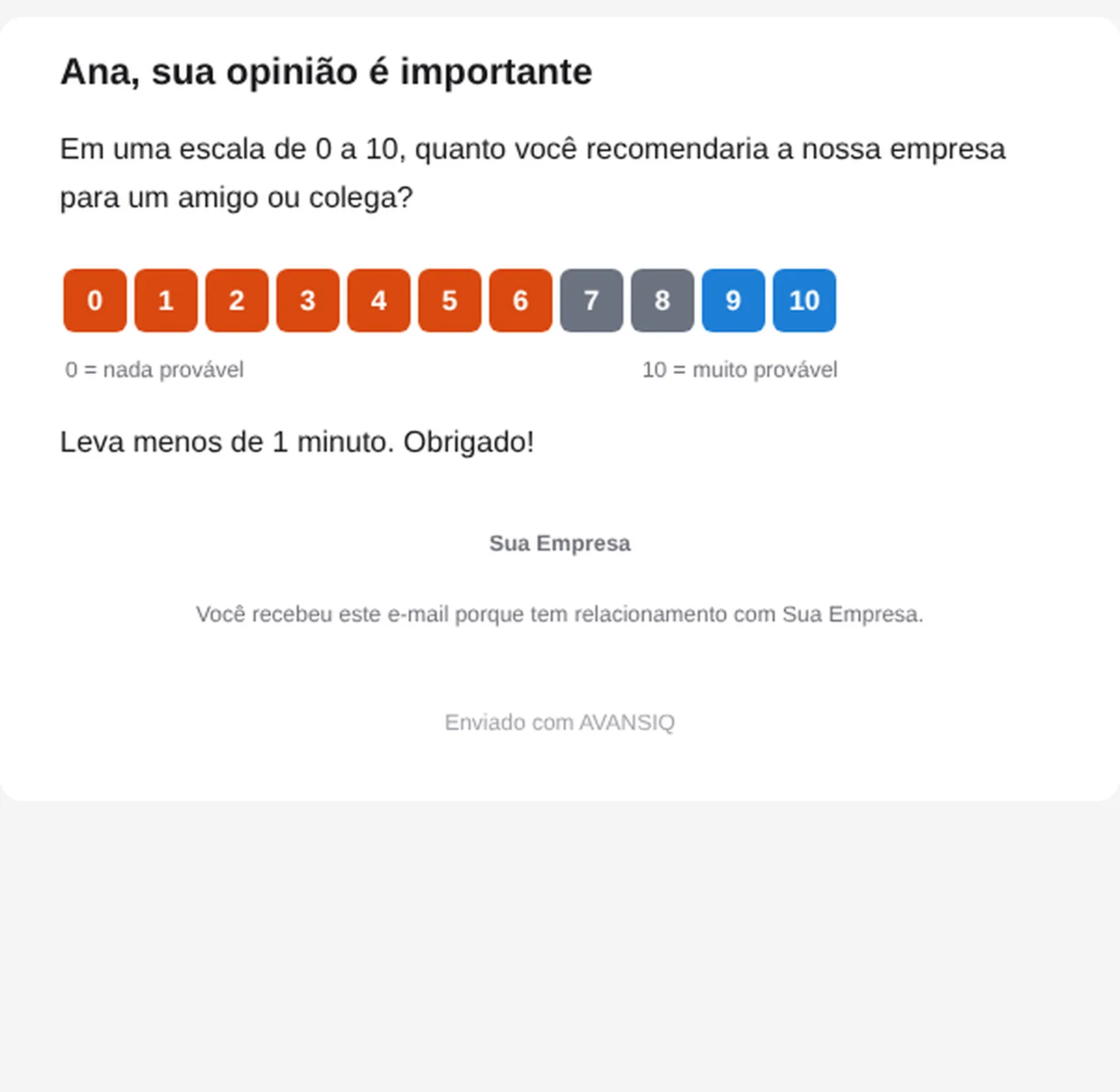
O cliente recebe um e-mail com as notas de 0 a 10. Um clique já registra a nota.
- 3
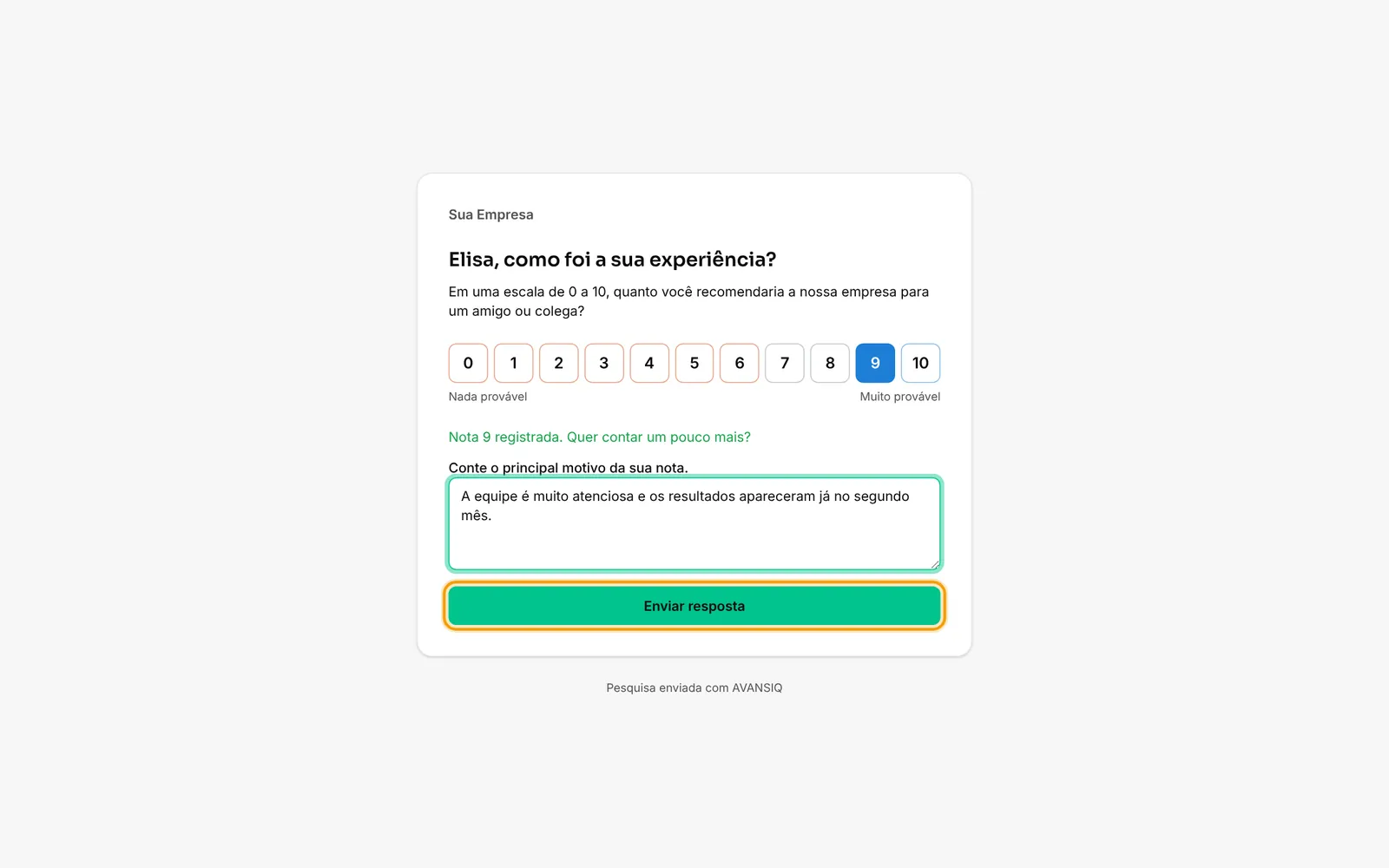
Depois ele pode deixar um comentário, numa página com a marca da sua empresa. Notas de 0 a 6 geram aviso e tarefa para o responsável ligar.
- 4
Em Pós-venda › Carteira ficam todos os clientes, com MRR, renovação, NPS e a saúde de cada um. A coluna Por quê mostra os motivos, e os filtros no topo separam quem está em risco.
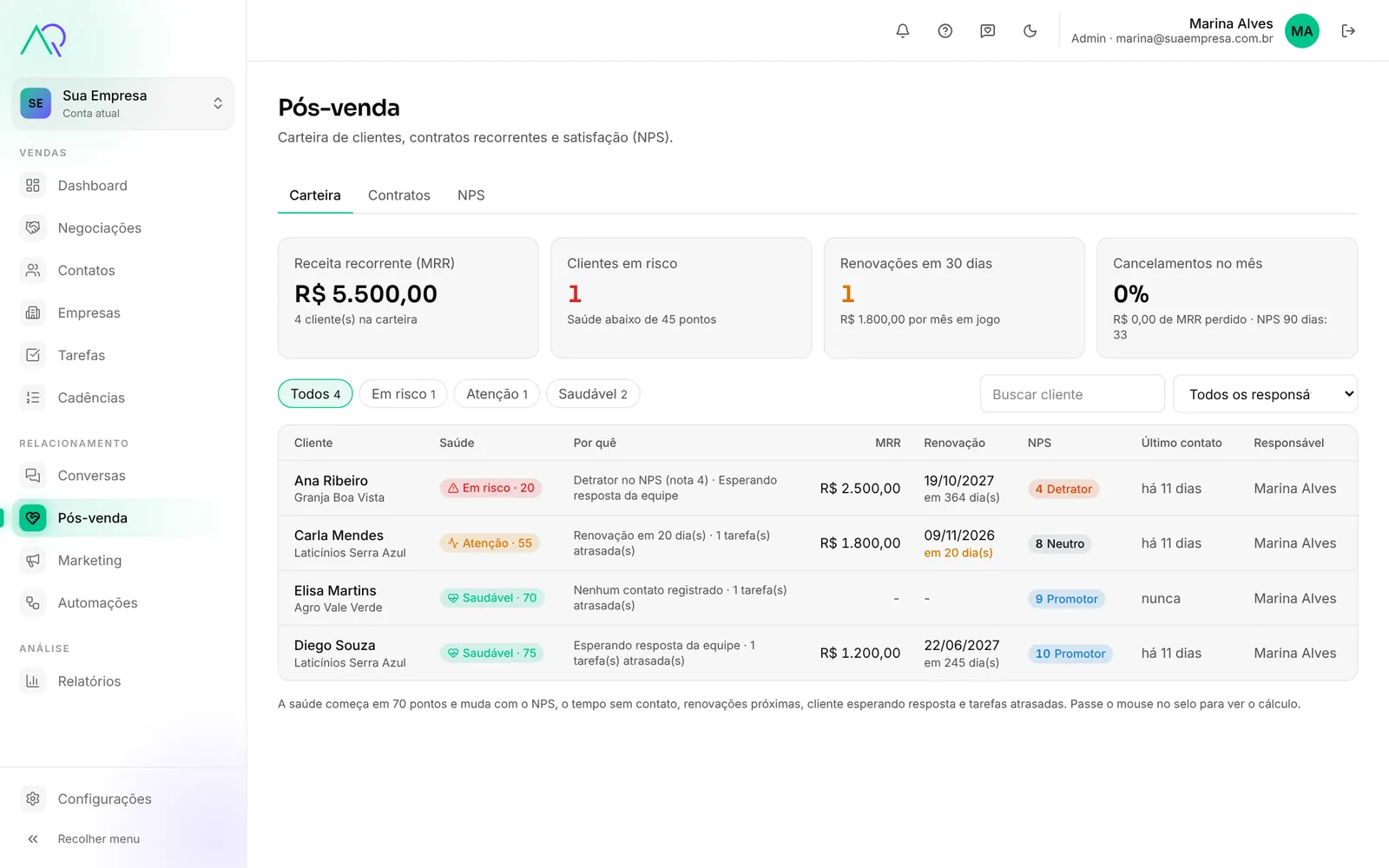
- 5
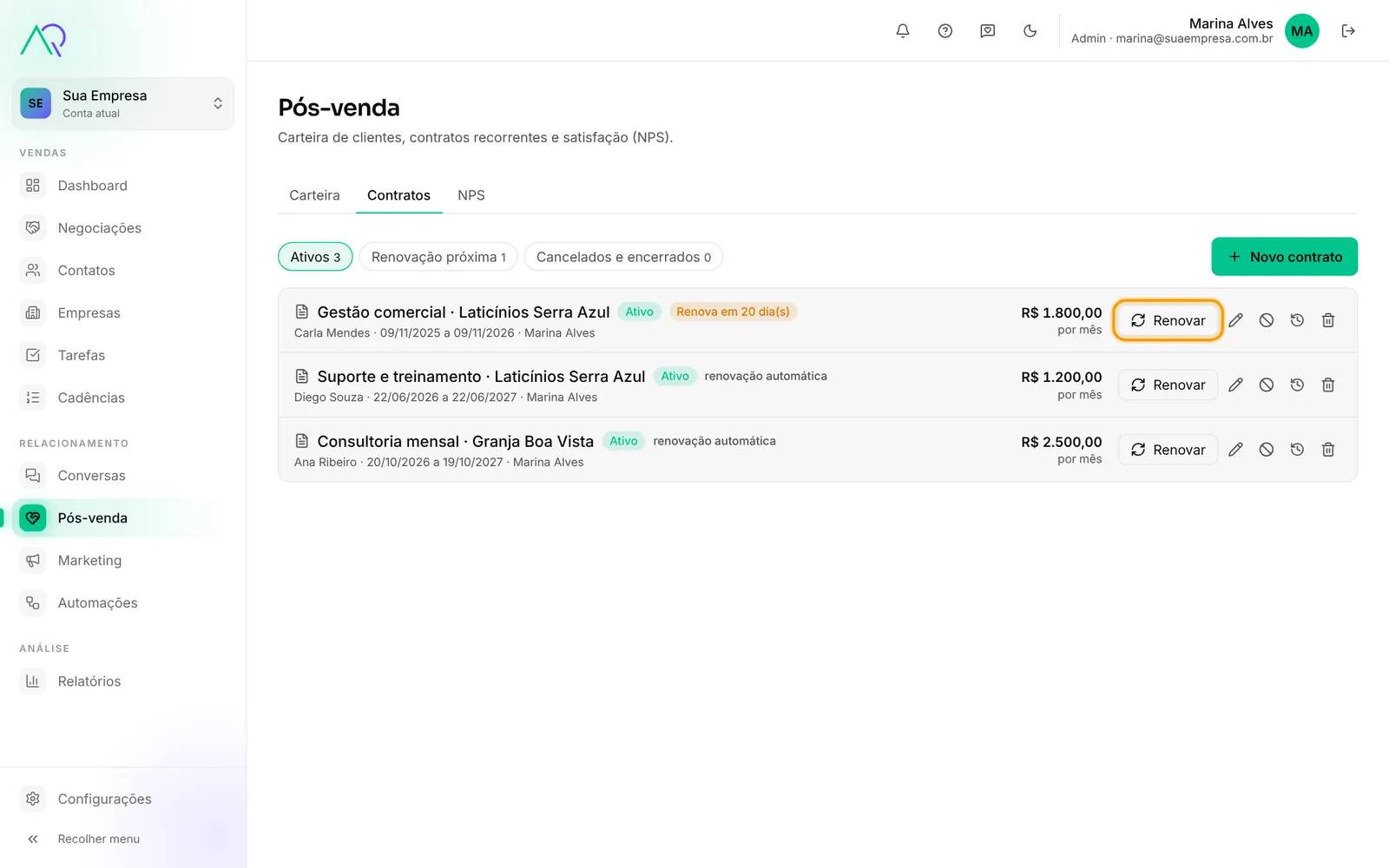
Em Pós-venda › Contratos ficam os contratos recorrentes. Eles são criados sozinhos ao ganhar uma negociação com produto recorrente, ou à mão em Novo contrato. Os que vencem em breve aparecem destacados.
- 6
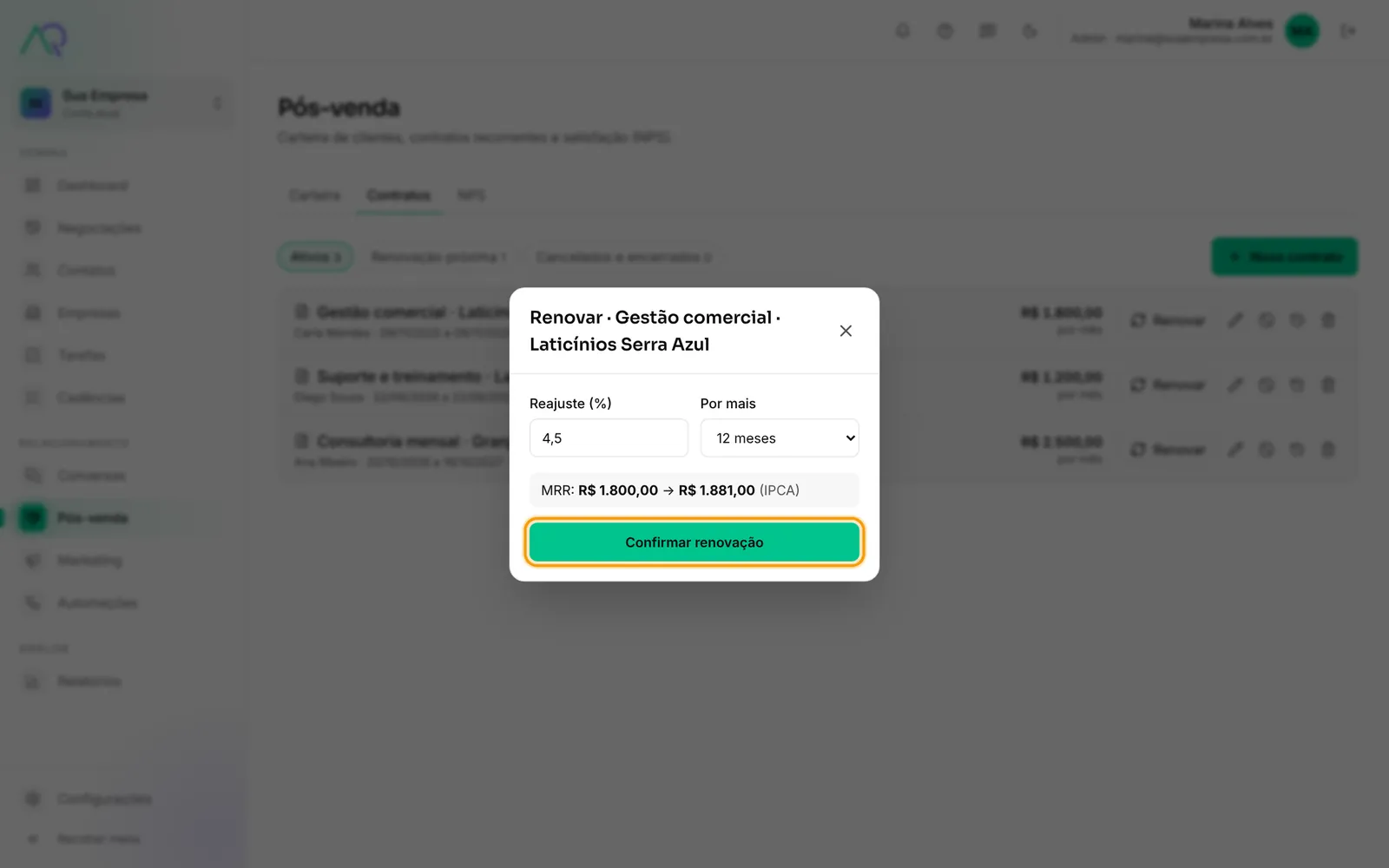
Para renovar, clique em Renovar, confira o reajuste e a prévia do novo valor e confirme. Para cancelar, escolha o motivo; o valor entra nos cancelamentos do mês.
- 7
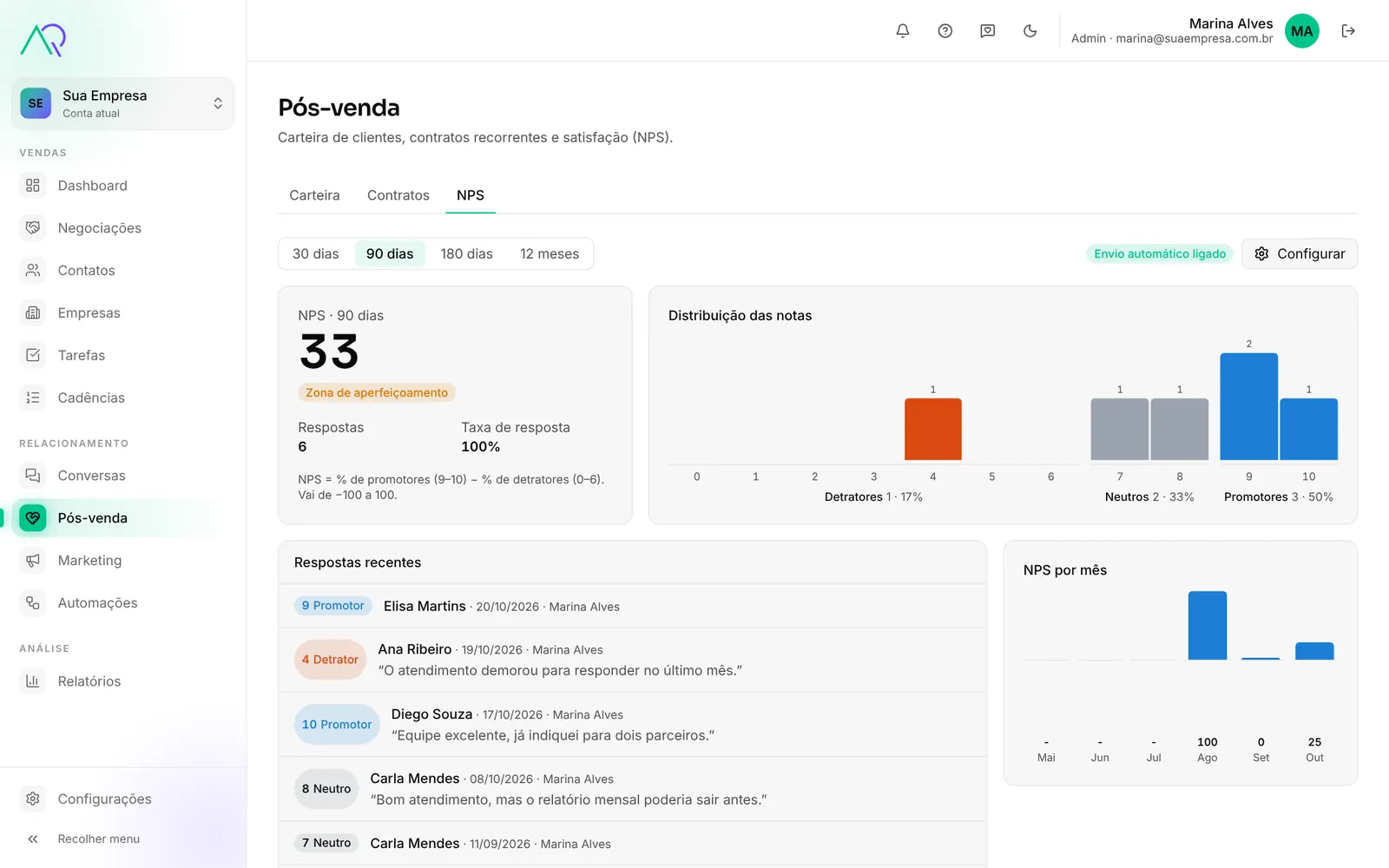
Em Pós-venda › NPS você acompanha o NPS do período, a distribuição das notas, a evolução mês a mês e os comentários.
- 8
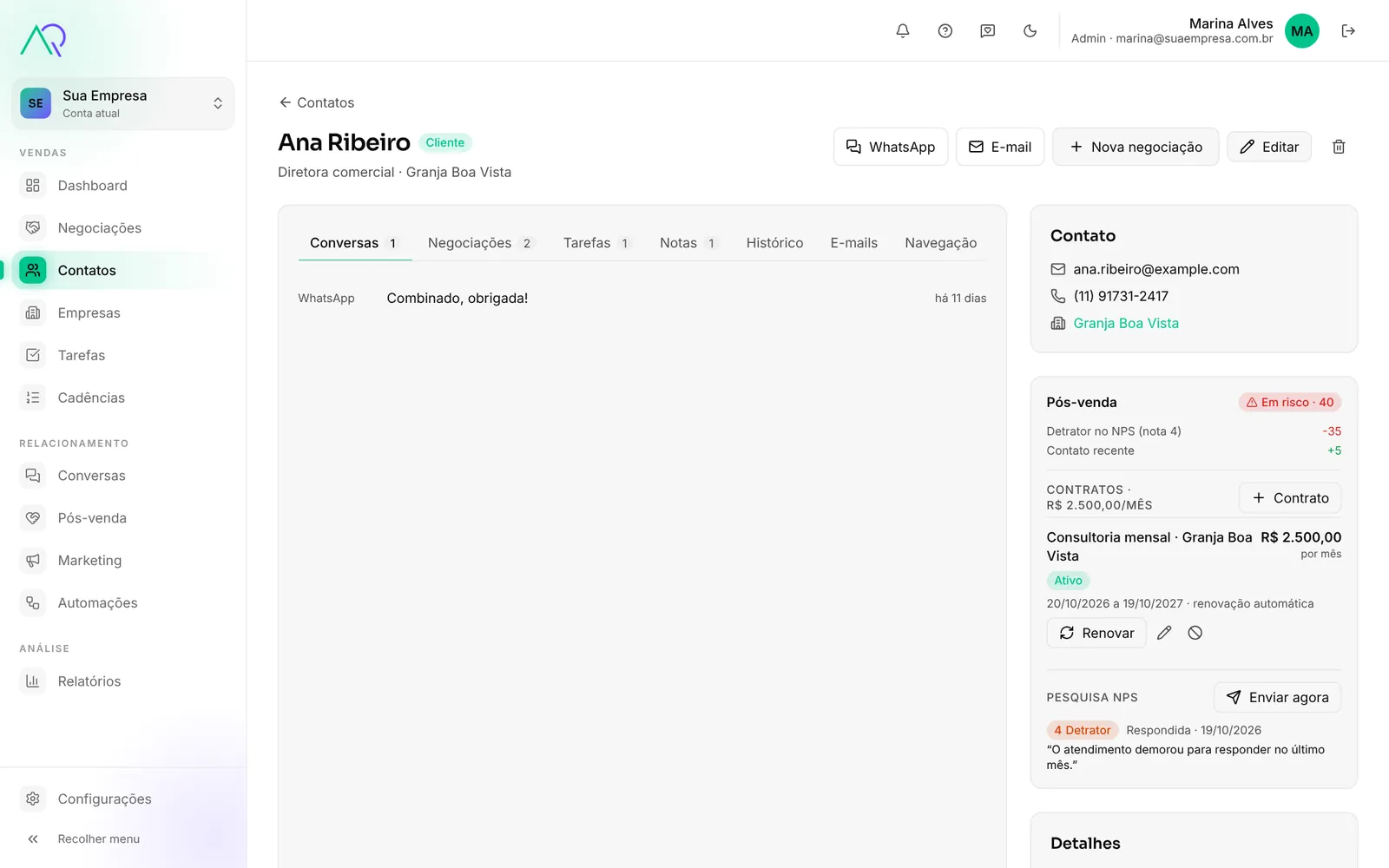
Na ficha do contato, o card Pós-venda mostra a saúde, os contratos e as pesquisas. Use Enviar agora para mandar a pesquisa na hora.
Tutorial 11
Capturar leads com formulários
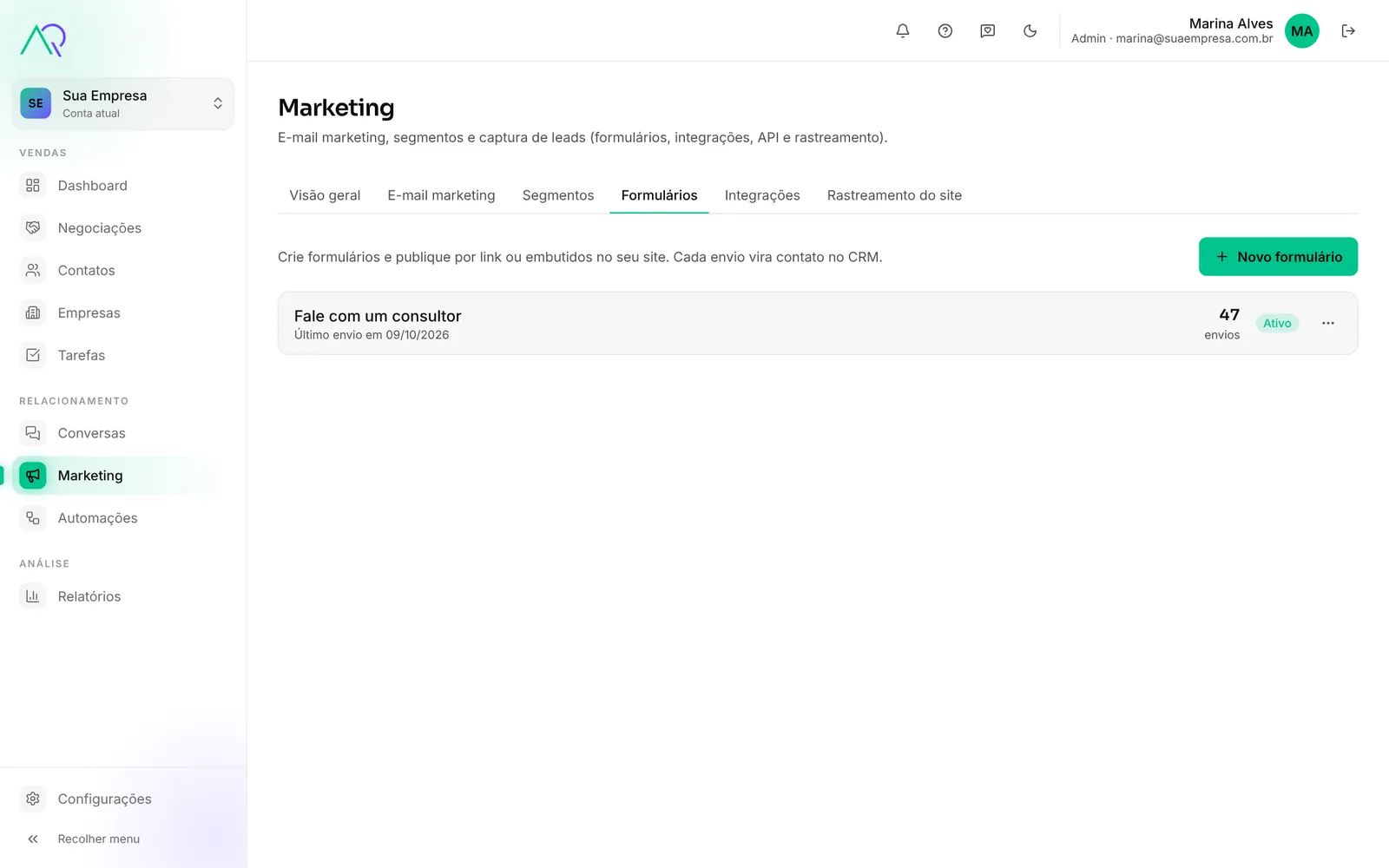
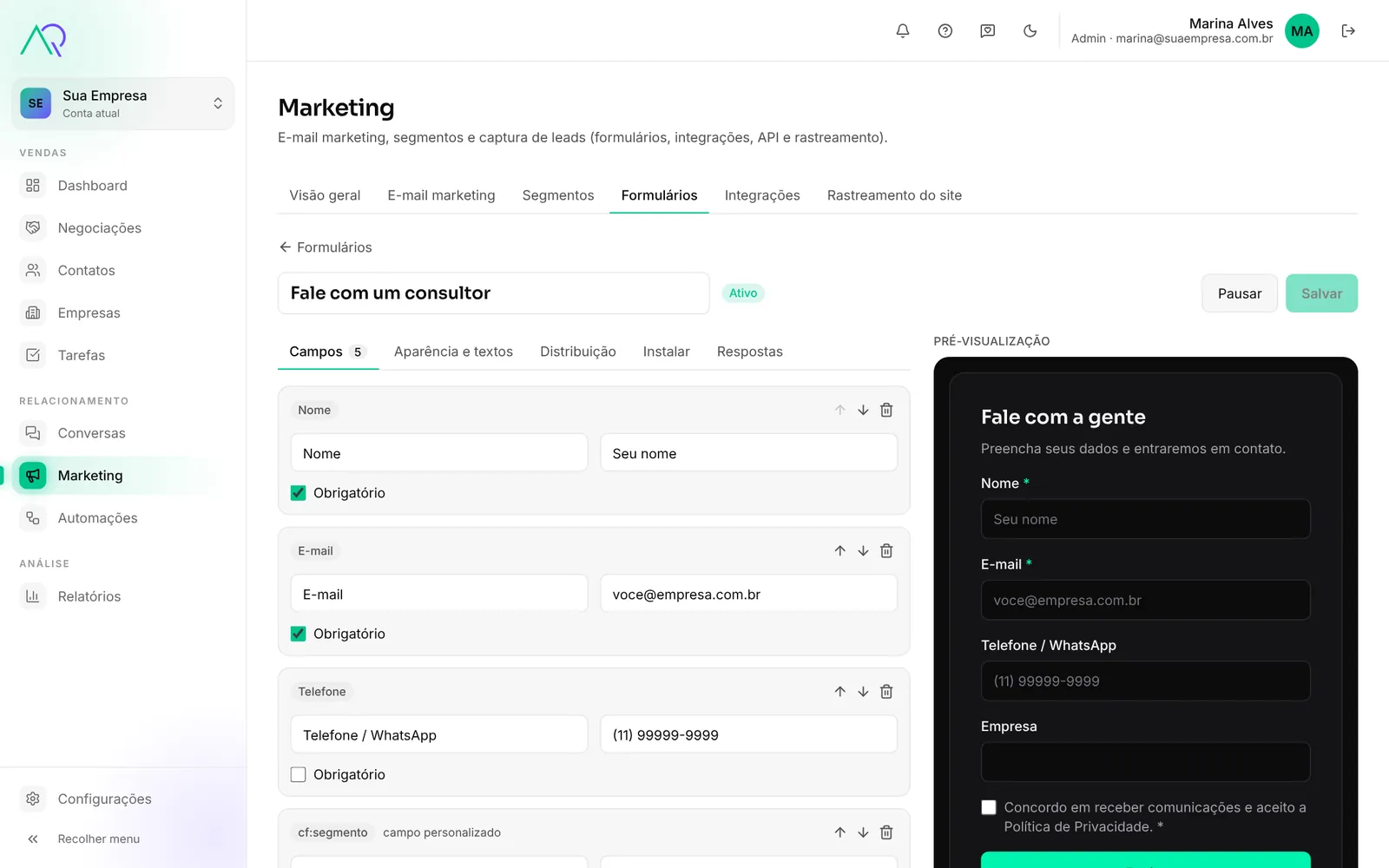
Crie o formulário, publique por link ou no seu site e cada envio vira um contato.
Tutorial 12
Criar uma automação
Fluxos visuais com gatilho, esperas, condições e ações, como e-mail, WhatsApp, tarefa e pontuação.
- 1
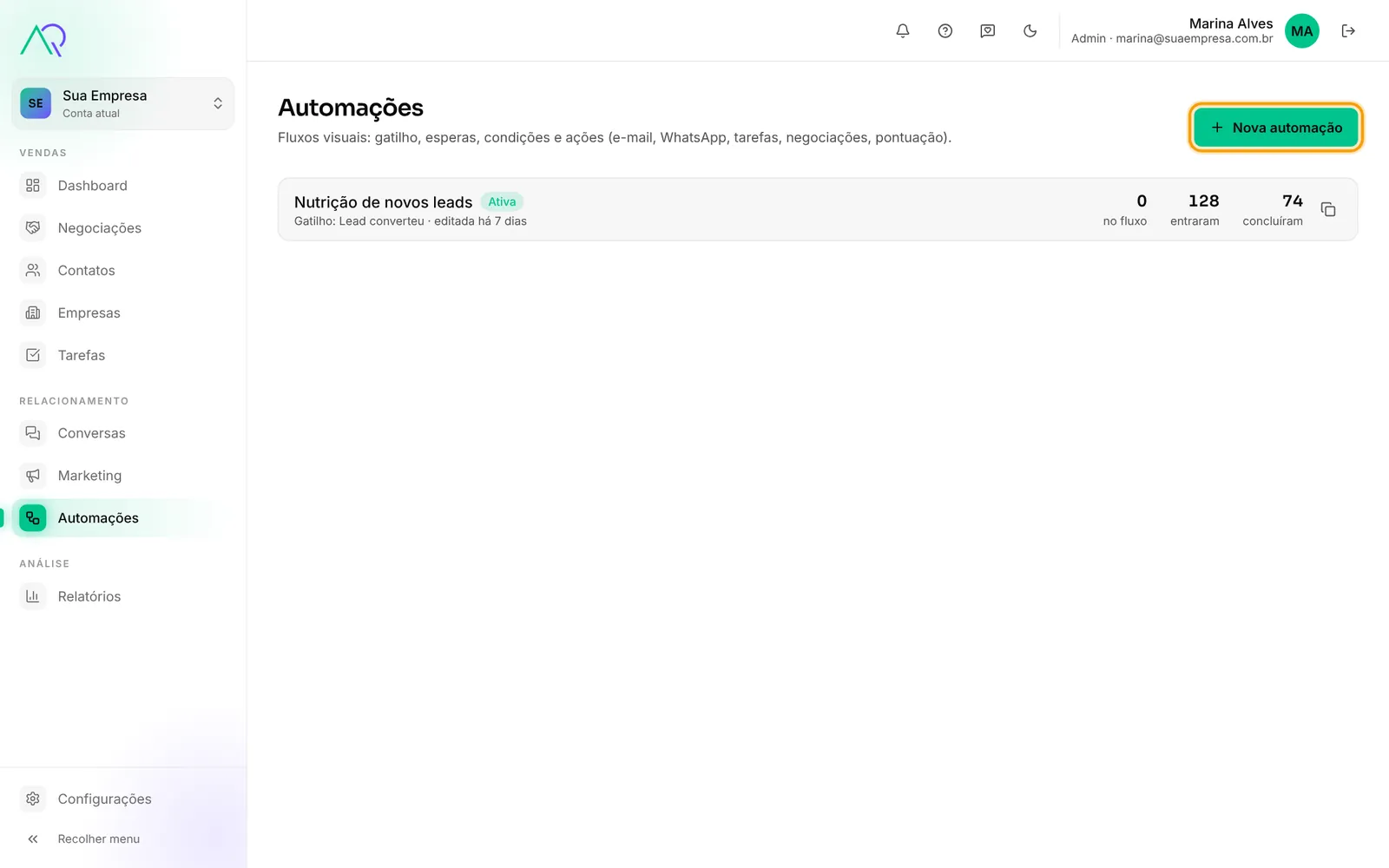
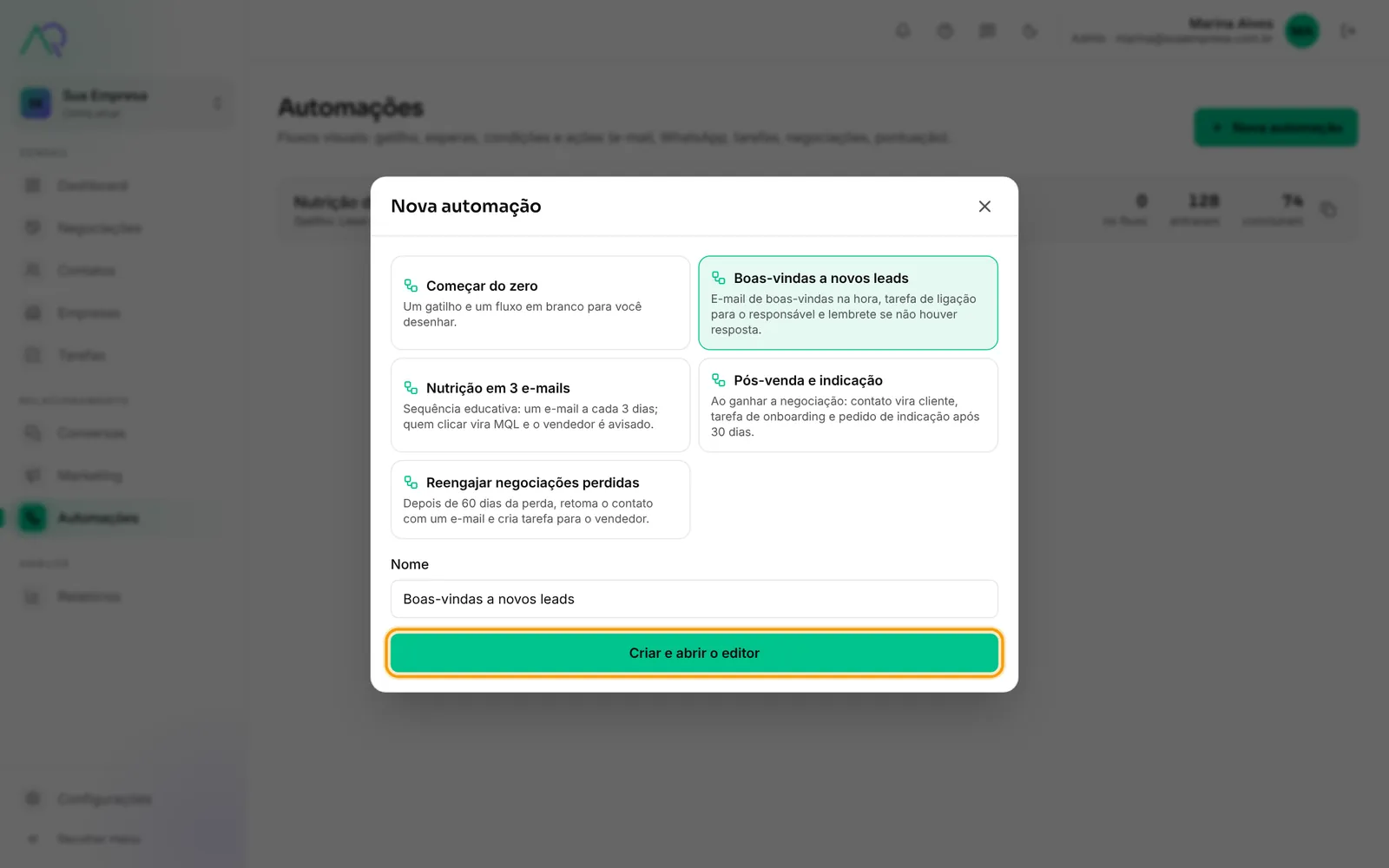
Abra Automações e clique em Nova automação.
- 2
Comece do zero ou escolha um modelo pronto (boas-vindas, nutrição, pós-venda, reengajar negociações perdidas). Dê um nome e clique em Criar e abrir o editor.
- 3
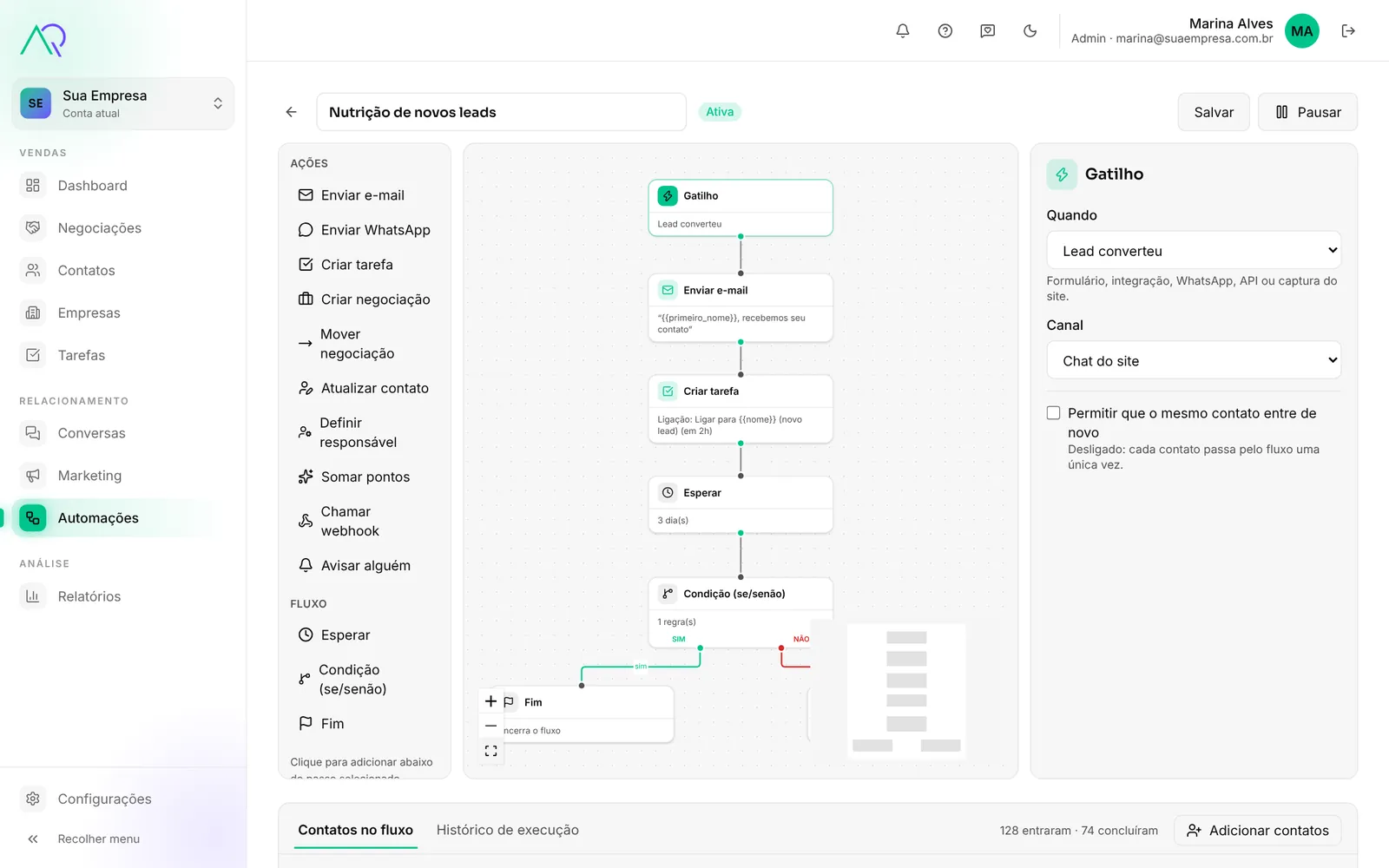
No editor, arraste os blocos da esquerda para o fluxo e configure cada um no painel da direita. O primeiro bloco é o gatilho (por exemplo, lead convertido num formulário). Quando terminar, clique em Ativar.
Tutorial 13
Distribuir leads entre os vendedores
Rodízio automático: cada lead novo vai para a próxima pessoa da fila, de qualquer canal que você escolher.
- 1
Administradores e gestores acessam Configurações › Distribuição. Ligue Distribuir leads automaticamente.
- 2
Marque os canais que entram no rodízio (formulários, Facebook e Instagram, Google Ads, WhatsApp, chat do site, webhook e API) e quem participa. Use Pausar para quem está de férias ou folga.
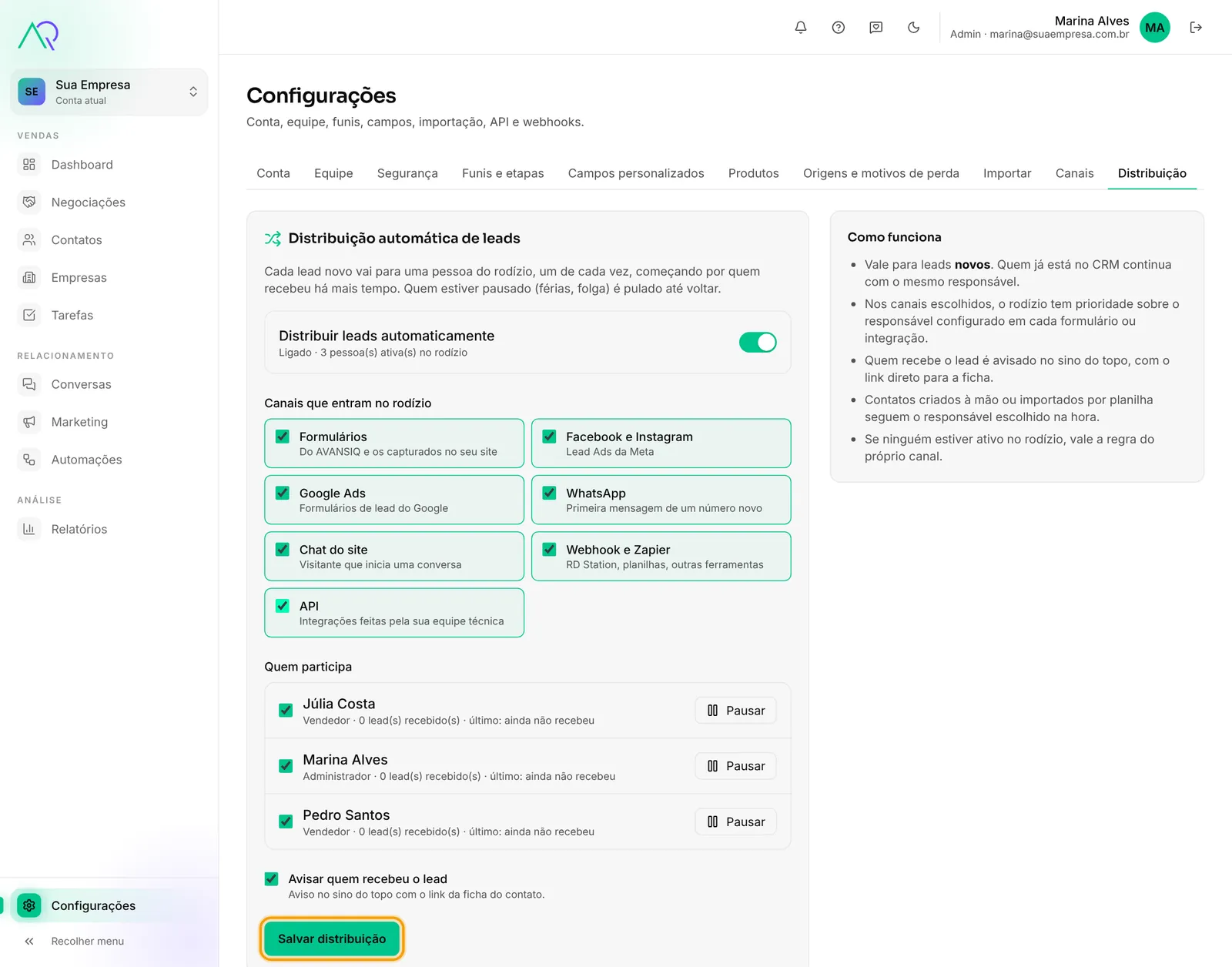
O lead vai para quem recebeu há mais tempo. Pausados são pulados até voltar. - 3
Deixe marcado Avisar quem recebeu o lead para o vendedor ser avisado no sino com o link da ficha. Clique em Salvar distribuição.
Tutorial 14
Definir e acompanhar metas
Meta do mês por vendedor, com o andamento de cada um no Início.
- 1
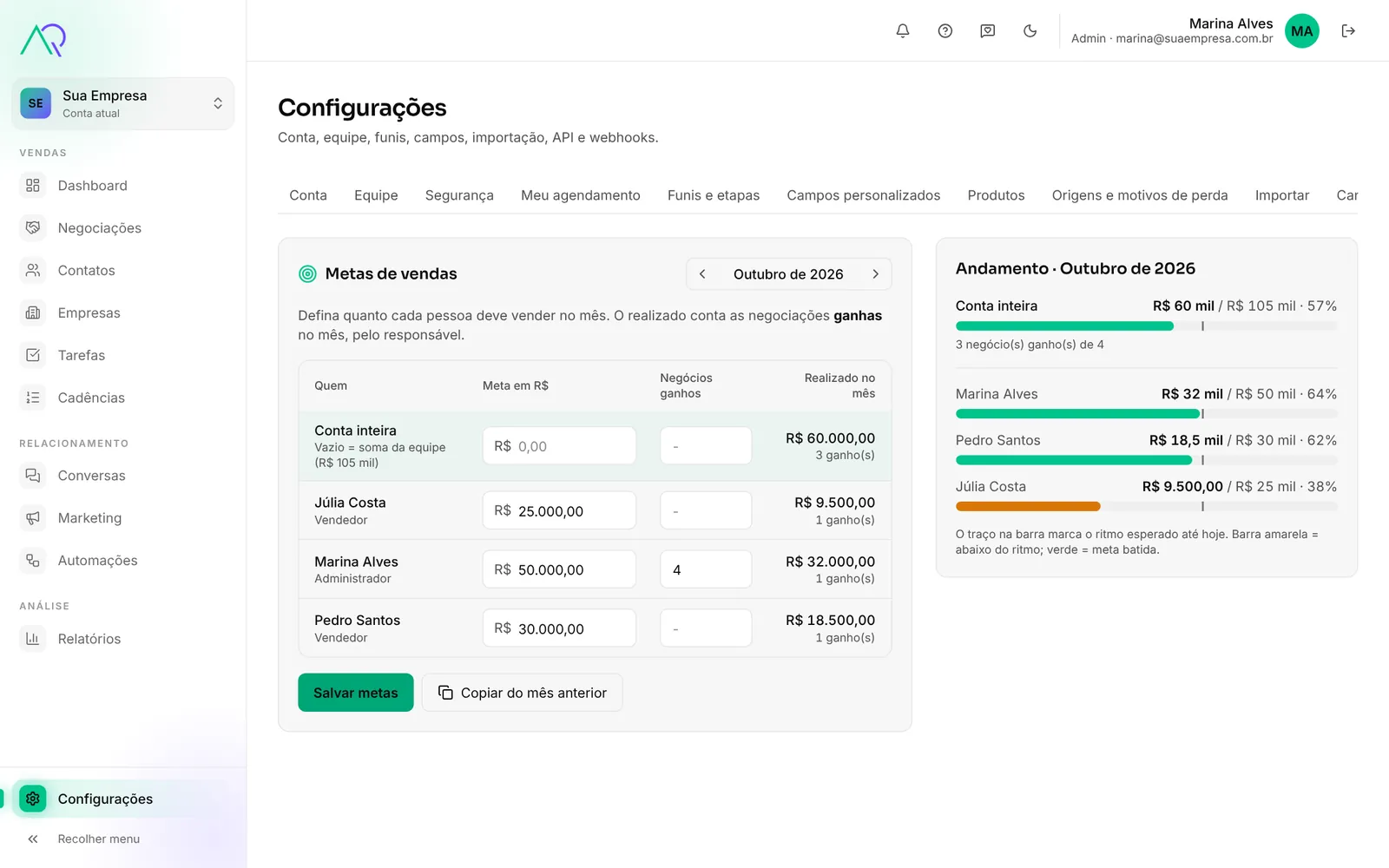
Em Configurações › Metas, escolha o mês e informe a meta em reais e, se quiser, de negócios ganhos de cada pessoa. A linha Conta inteira é opcional: vazia, vale a soma da equipe. Clique em Salvar metas.
- 2
O card Metas do Início mostra quanto cada pessoa já vendeu. O traço na barra marca o ritmo esperado até hoje: a barra fica amarela abaixo do ritmo e verde quando a meta é batida. Cada vendedor vê só a própria meta.
Tutorial 15
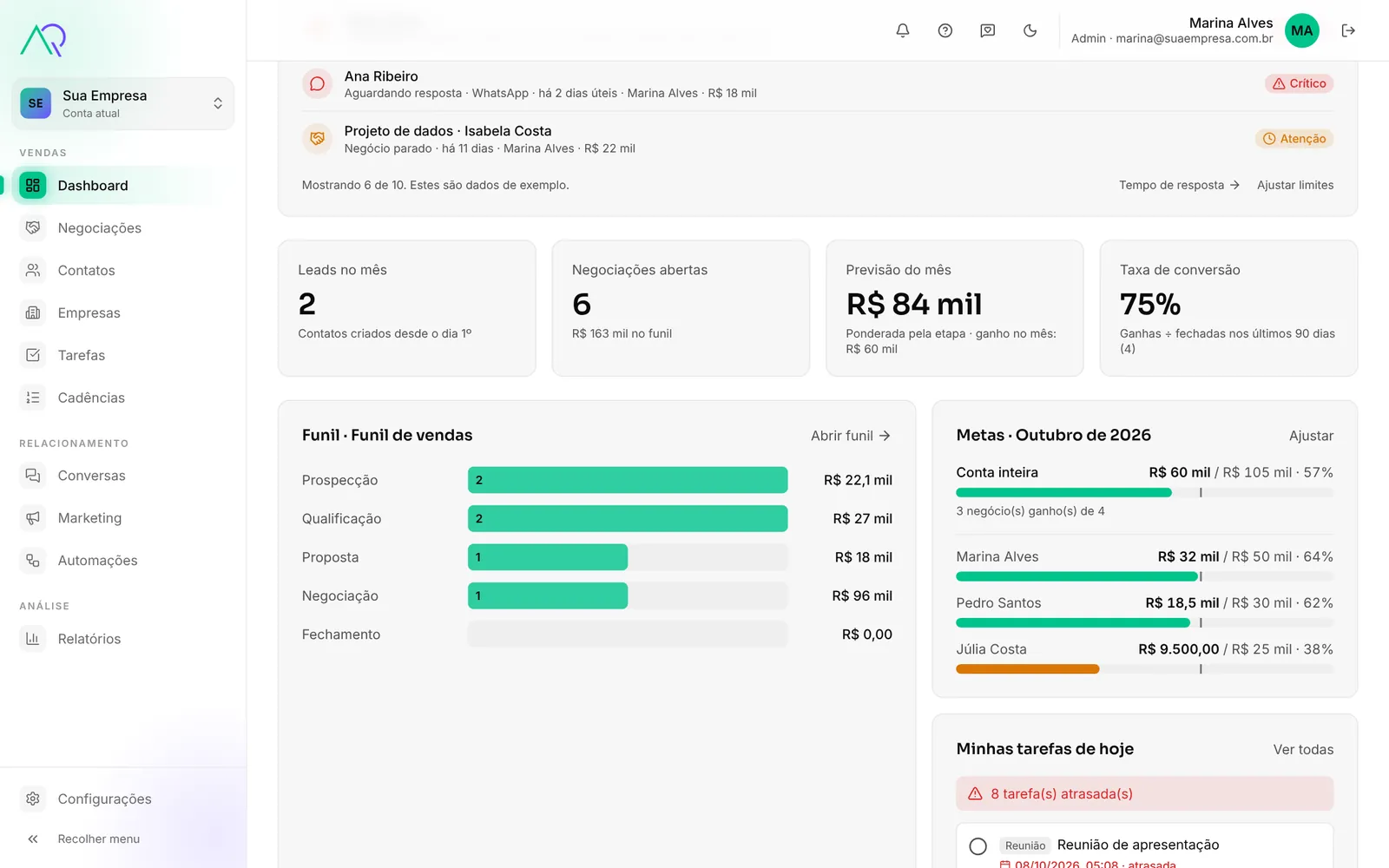
Importar contatos por planilha
Traga até 5.000 contatos de uma vez a partir de um arquivo CSV ou Excel.
Tutorial 16
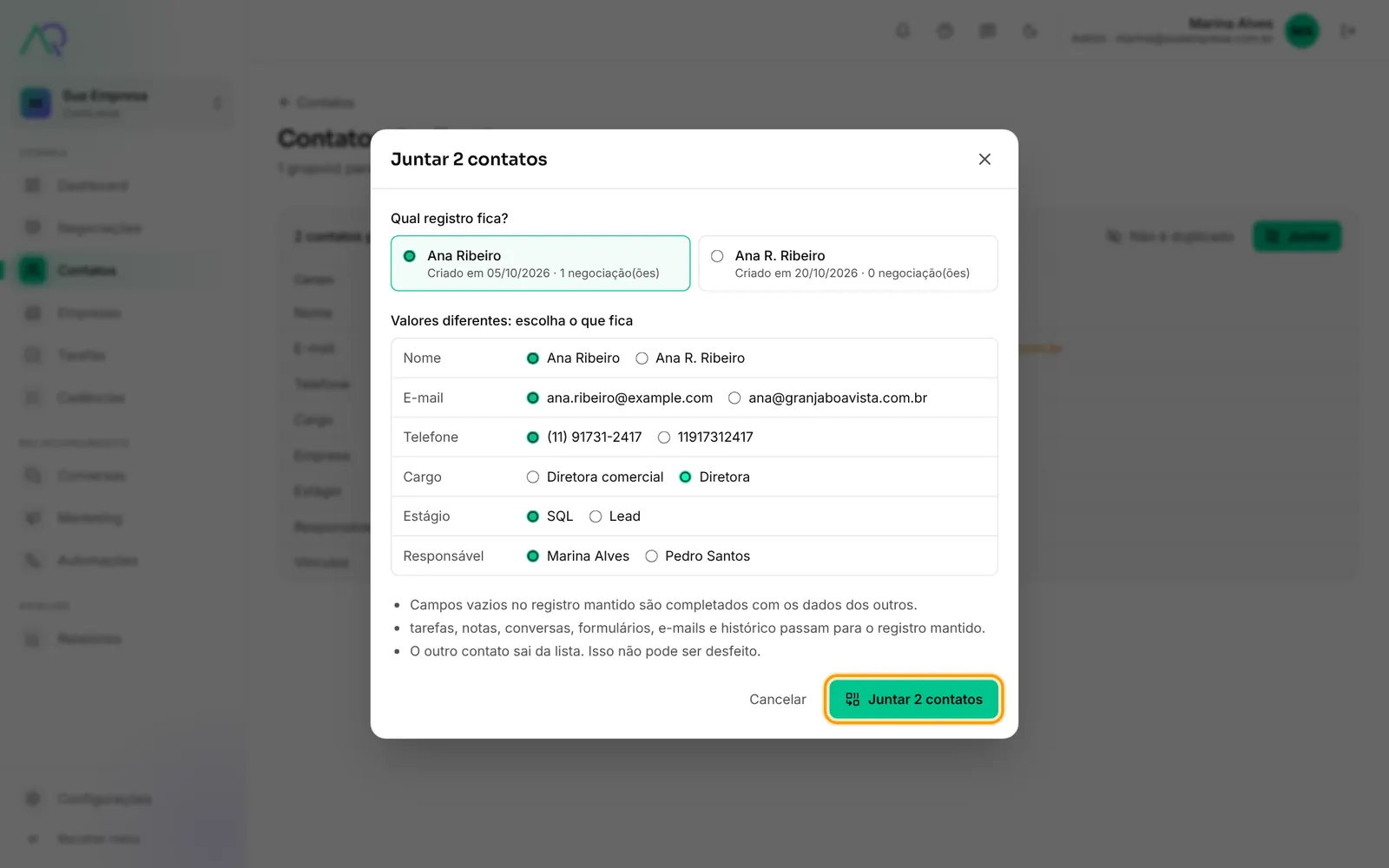
Juntar contatos duplicados
Registros repetidos aparecem sozinhos. Junte em um clique, sem perder histórico.
- 1
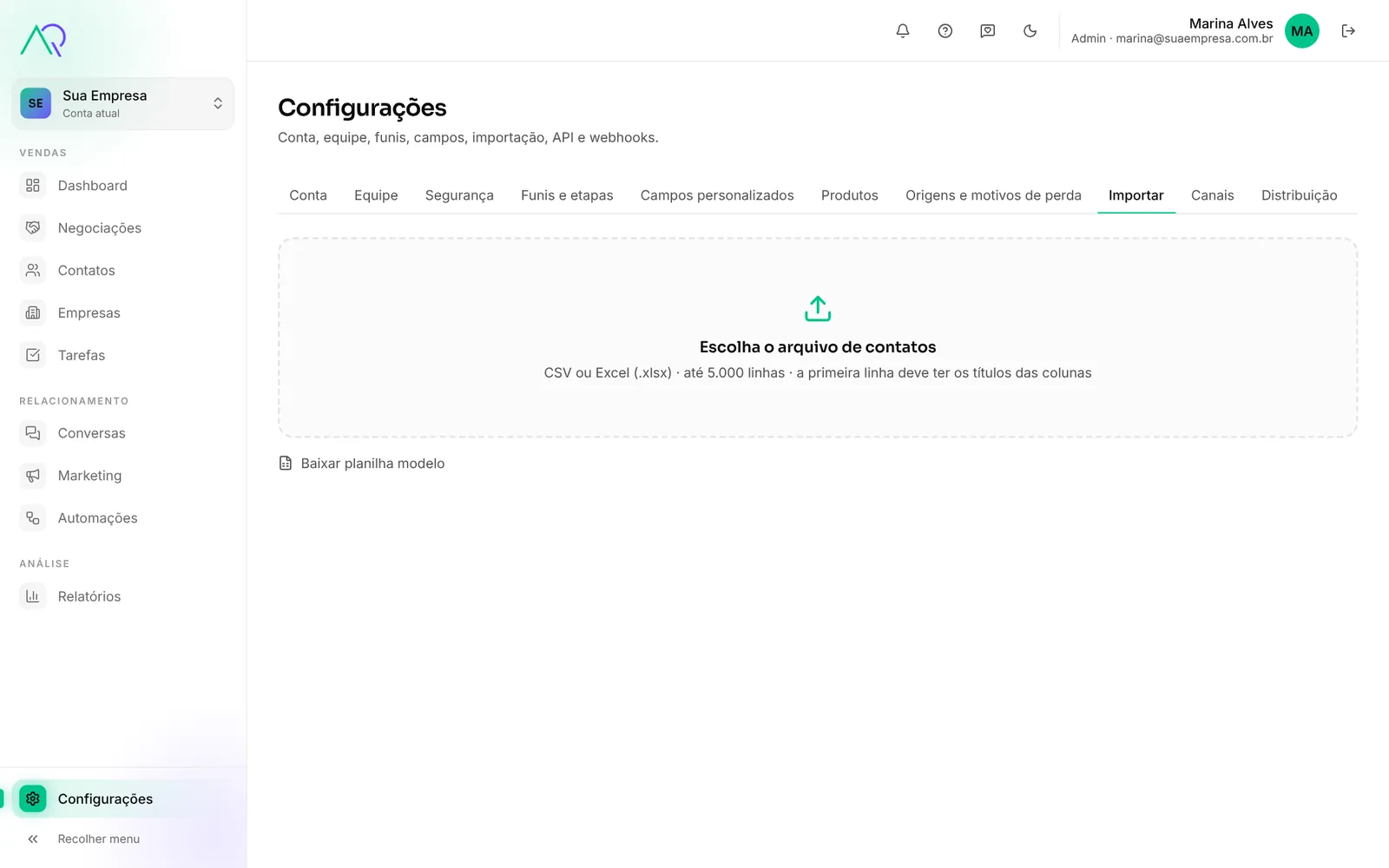
Quando o sistema encontra registros parecidos (mesmo telefone ou mesmo nome; nas empresas, mesmo CNPJ, nome ou site), aparece o botão Duplicados no topo de Contatos e Empresas.
- 2
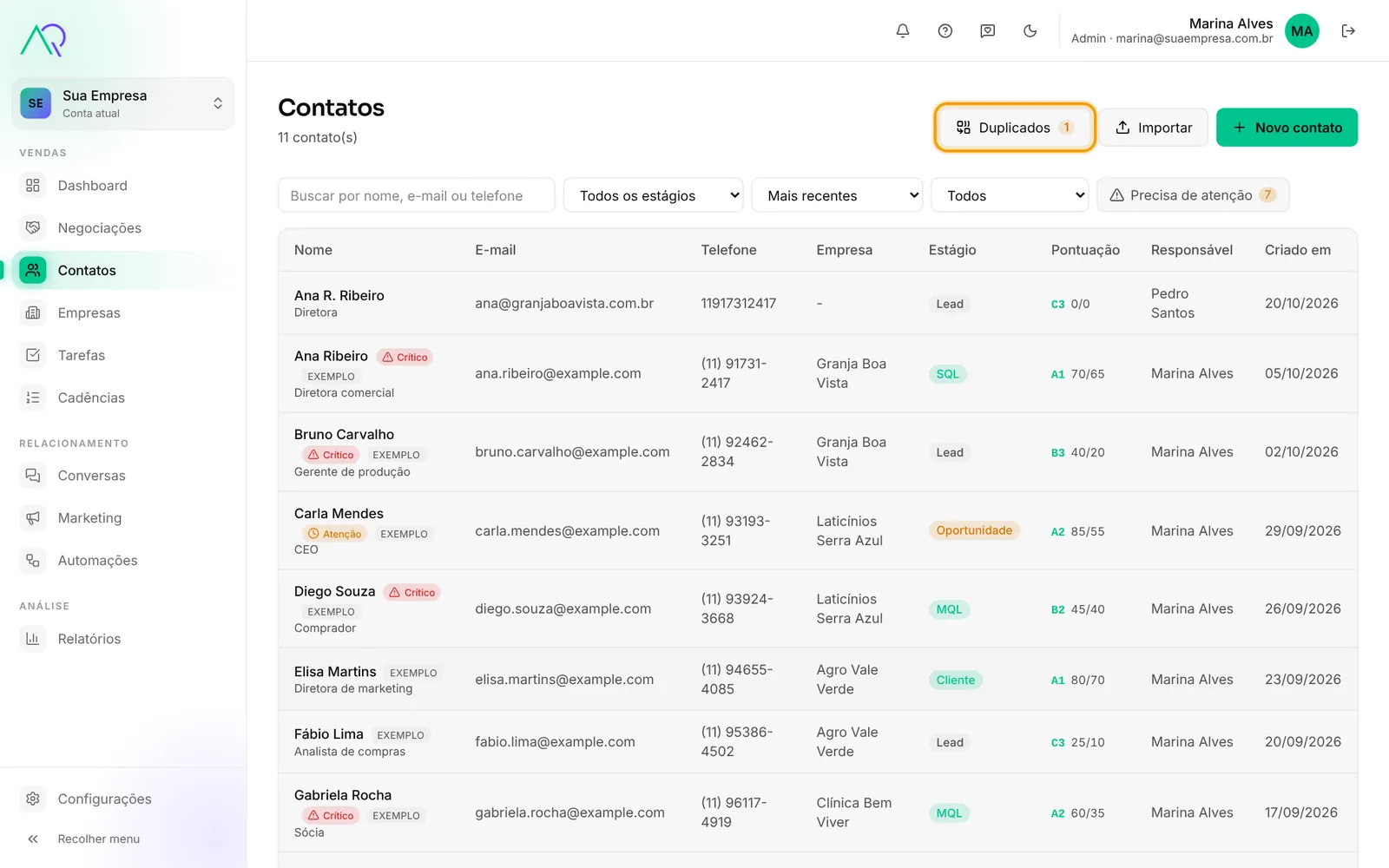
Compare os registros lado a lado. Valores diferentes ficam destacados. Clique em Juntar, ou em Não é duplicado para tirar o grupo da lista.
- 3
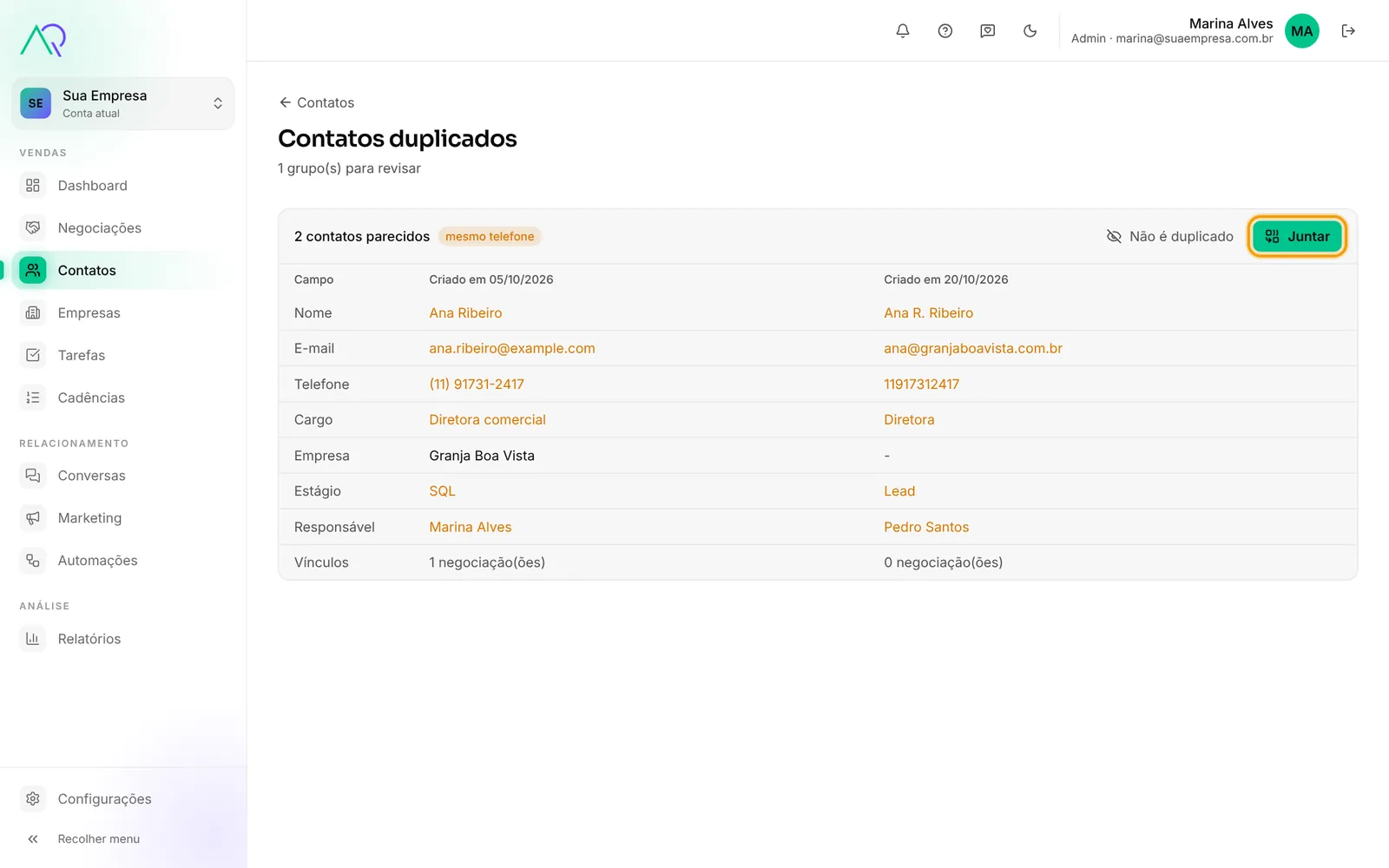
Escolha qual registro fica e, onde os valores divergem, qual valor fica. Negociações, tarefas, notas, conversas e histórico passam para o registro mantido.
Tutorial 17
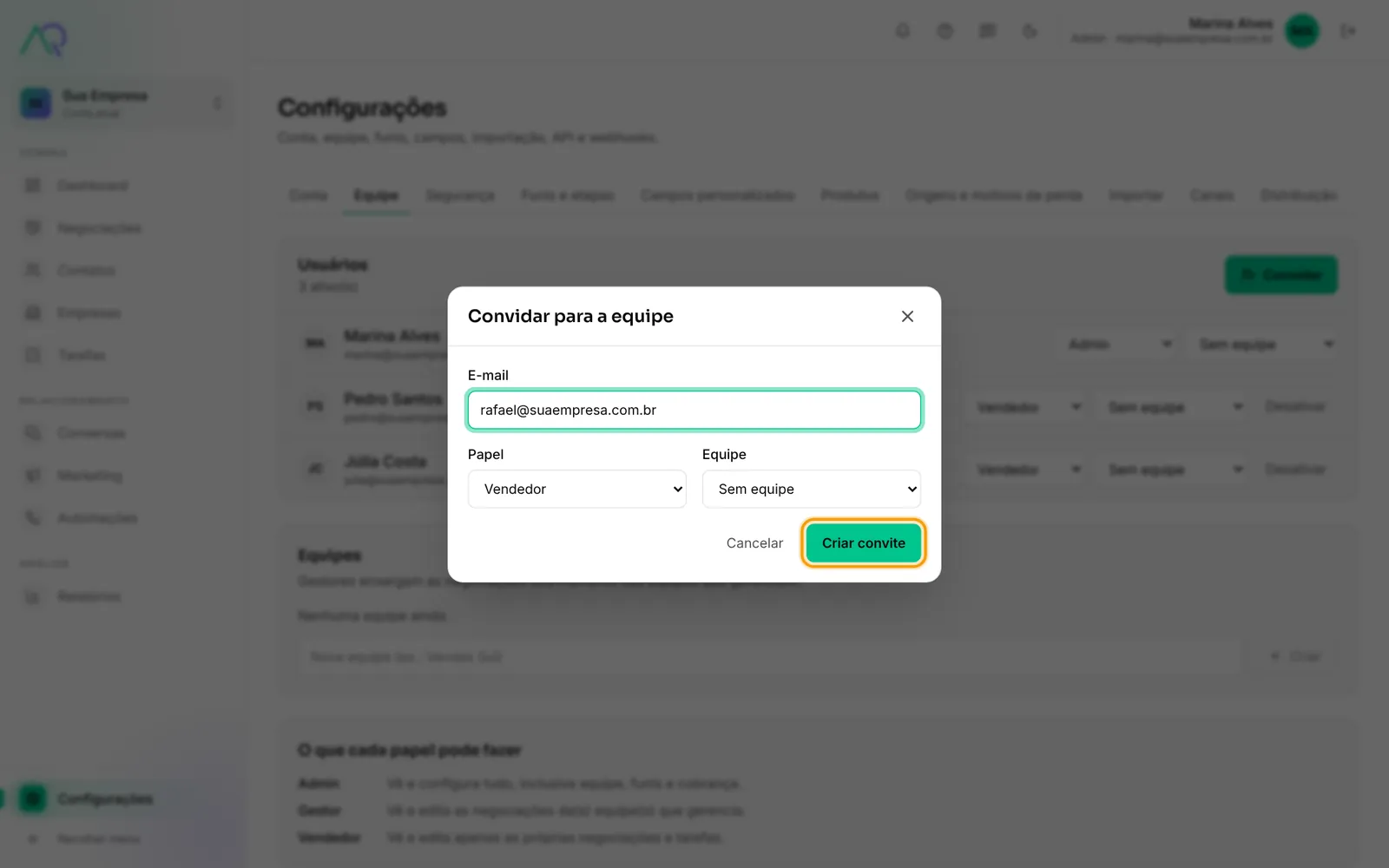
Convidar a equipe
Cada pessoa com o próprio acesso e o papel certo: administrador, gestor ou vendedor.
Tutorial 18
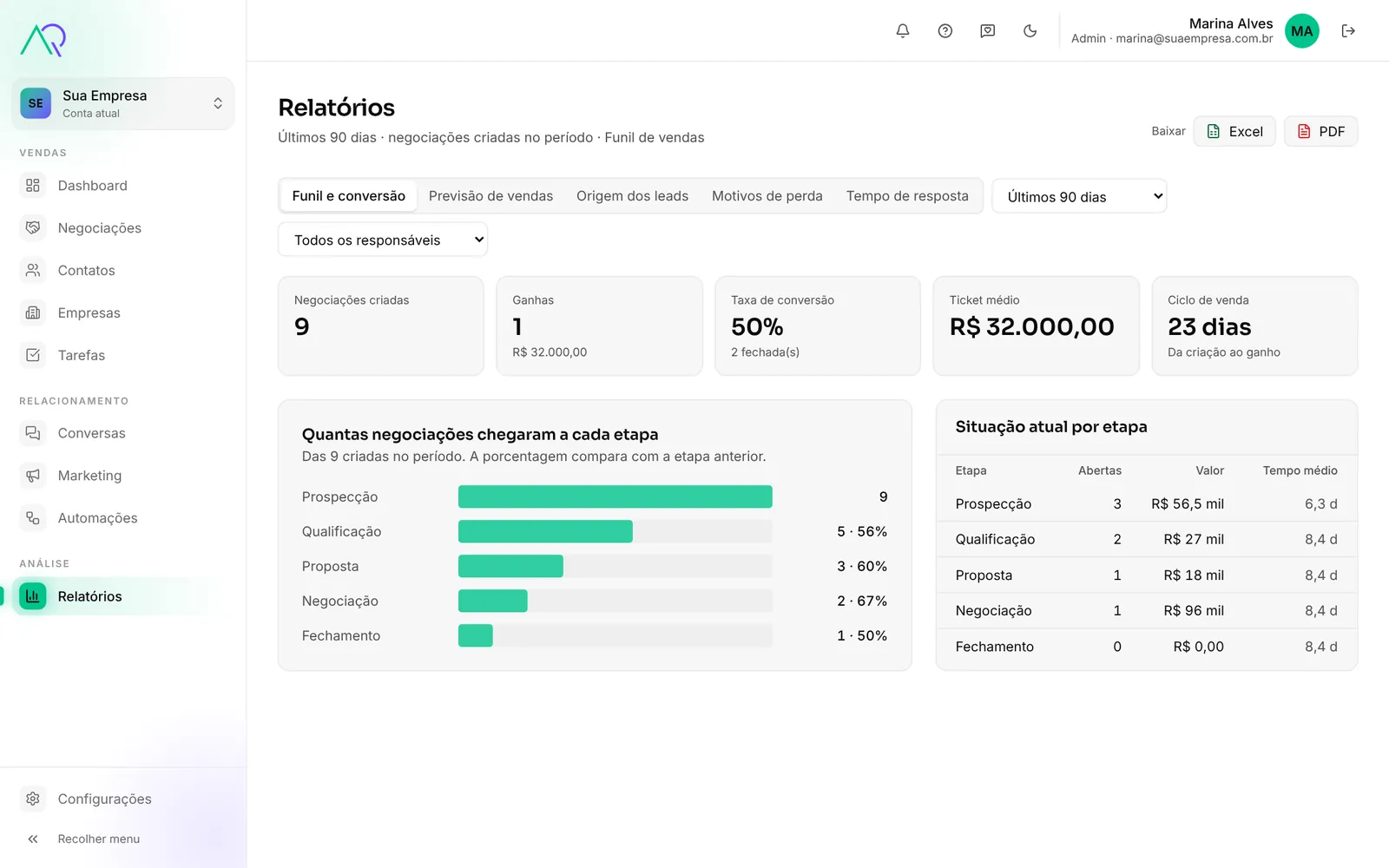
Acompanhar os relatórios
Funil de conversão, previsão de vendas, origem dos leads, motivos de perda e tempo de resposta.